Holen Sie sich OtoTasdik auf Ihr Android-Telefon oder iPhone
Wartungs- und Tankhistorie in der Tasche; per QR übernehmen und beim Verkauf mit einem Link weitergeben.
- Kostenlos für bis zu drei Fahrzeuge
- Kein Abo
- Keine Werbung
- Daten in der EU gespeichert
Mit der App haben Sie Ihre Wallet immer dabei
- Ihre Garage in der TascheIhre Fahrzeuge, Ihre Einträge und Ihr Kilometerstand sind immer dabei.
- Per QR übernehmenScannen Sie den QR-Code aus der Werkstatt und tippen Sie auf „Zur Wallet hinzufügen“; der Eintrag landet in Ihrer Wallet.
- Versiegelte HistorieEin Eintrag, den die Werkstatt versiegelt hat, lässt sich nachträglich nicht ändern. Wird er manipuliert, zeigt die Prüfung das an.
- Mit einem Link teilenSchicken Sie beim Verkauf einen befristeten Link; der Käufer prüft die versiegelten Werkstatteinträge auf dem eigenen Telefon.
So sieht die App aus, bevor Sie sie laden
Die Aufnahmen stammen aus der App selbst, auf Deutsch, mit einem Beispielkonto. Die App spricht Türkisch, Englisch und Deutsch; die Sprache lässt sich in den Einstellungen umstellen.
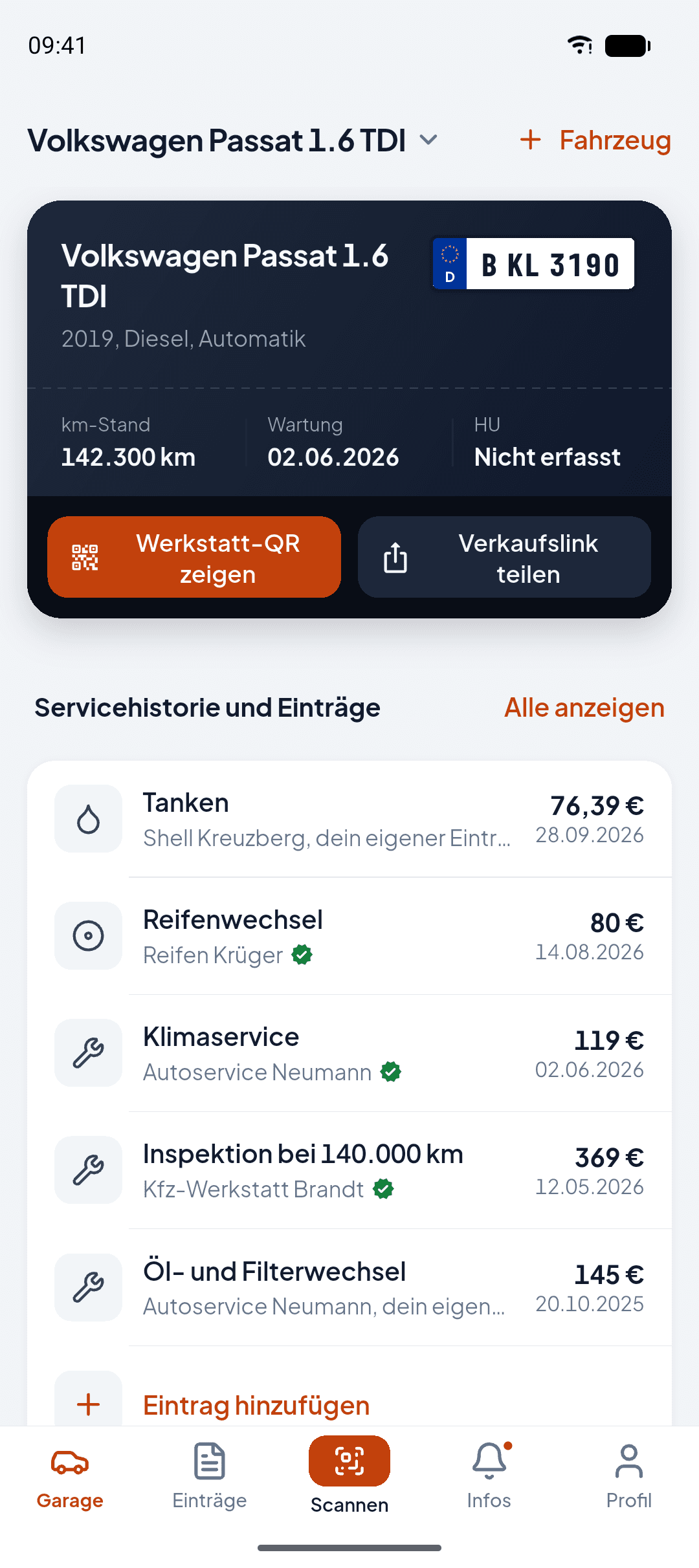
Ihre Garage
Fahrzeugkarte und die letzten Einträge auf dem ersten Bildschirm.
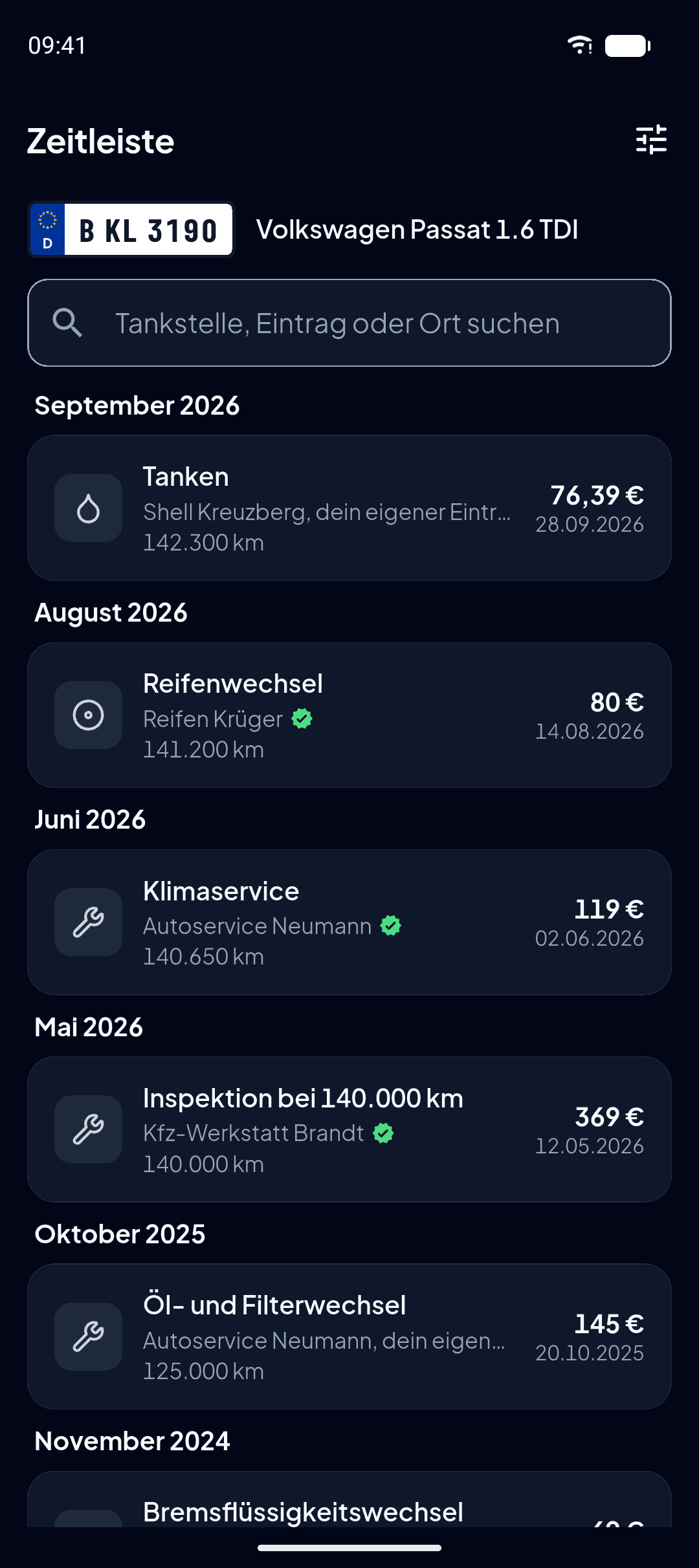
Zeitleiste
Jeder Eintrag der Reihe nach, mit Datum, Kilometerstand und Quelle.
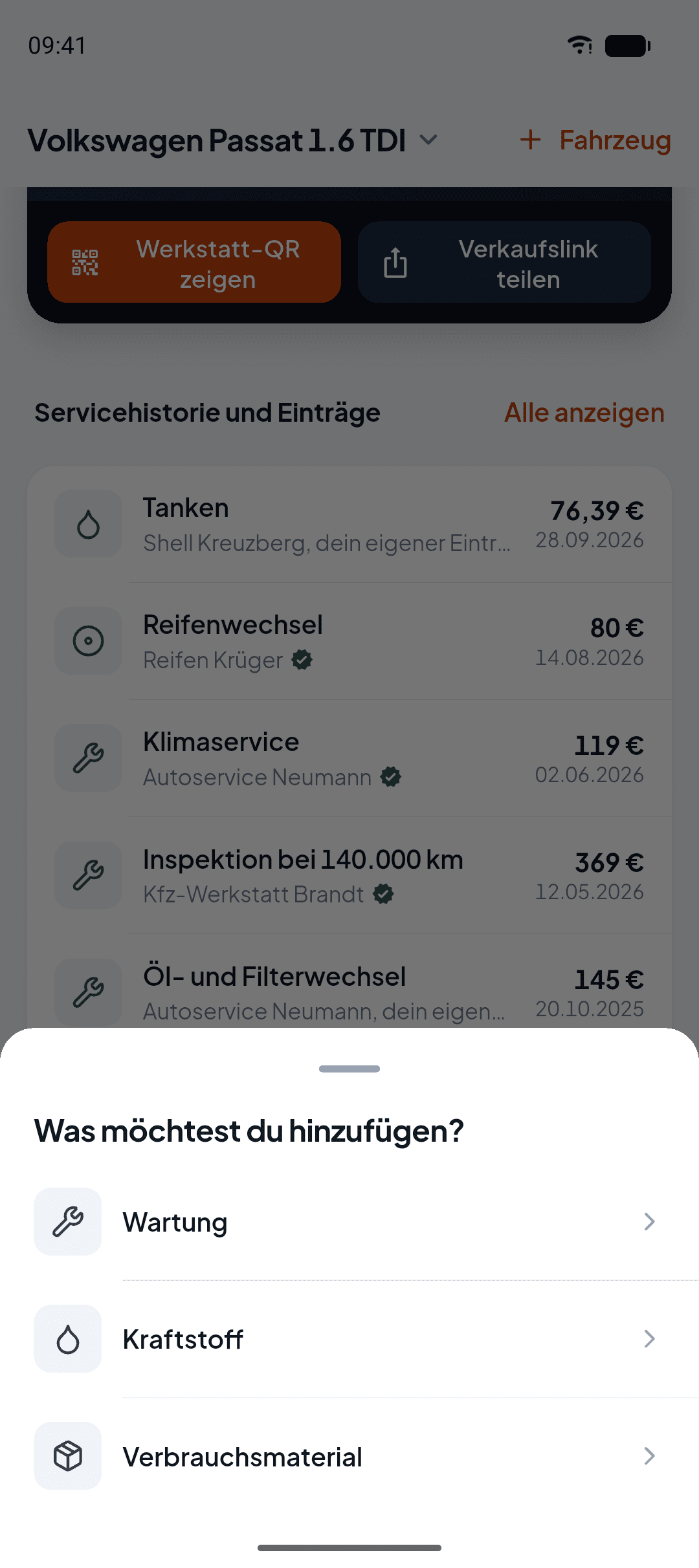
Eintrag hinzufügen
Wartung, Tanken und Verbrauchsmaterial erfassen Sie an derselben Stelle; Bußgelder und Unfallberichte bietet die App in der Türkei an.
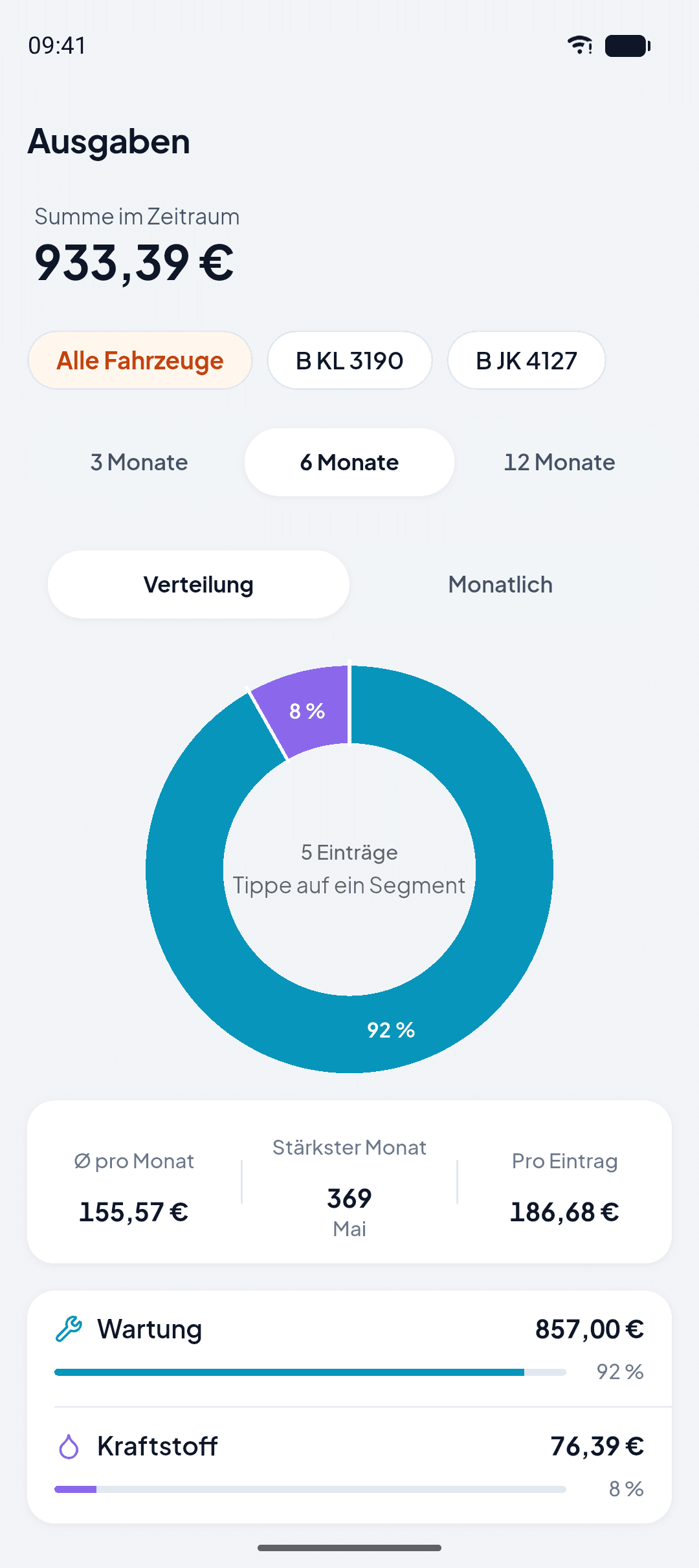
Ihre Ausgaben
Die Summe im gewählten Zeitraum und ihre Verteilung nach Kategorie.
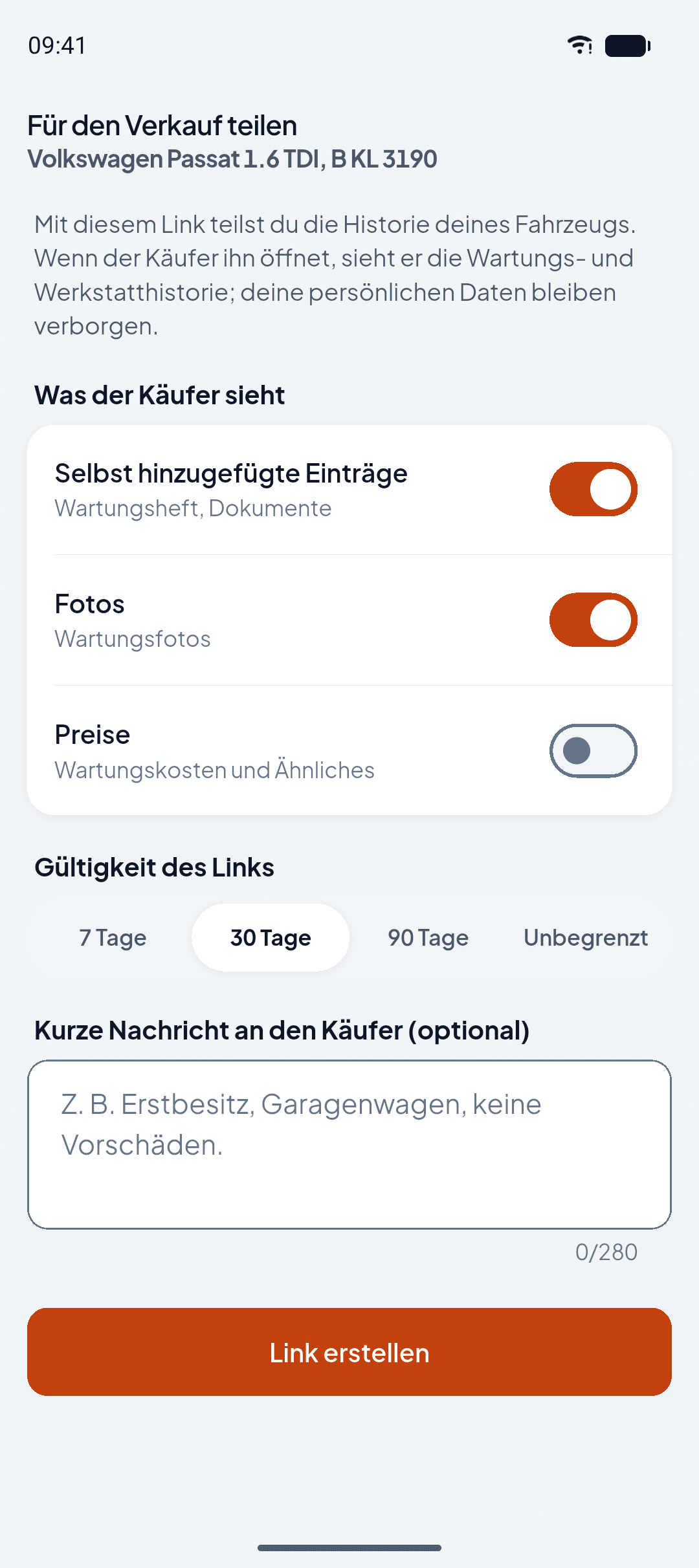
Was sichtbar wird
Sie entscheiden, was beim Käufer ankommt.
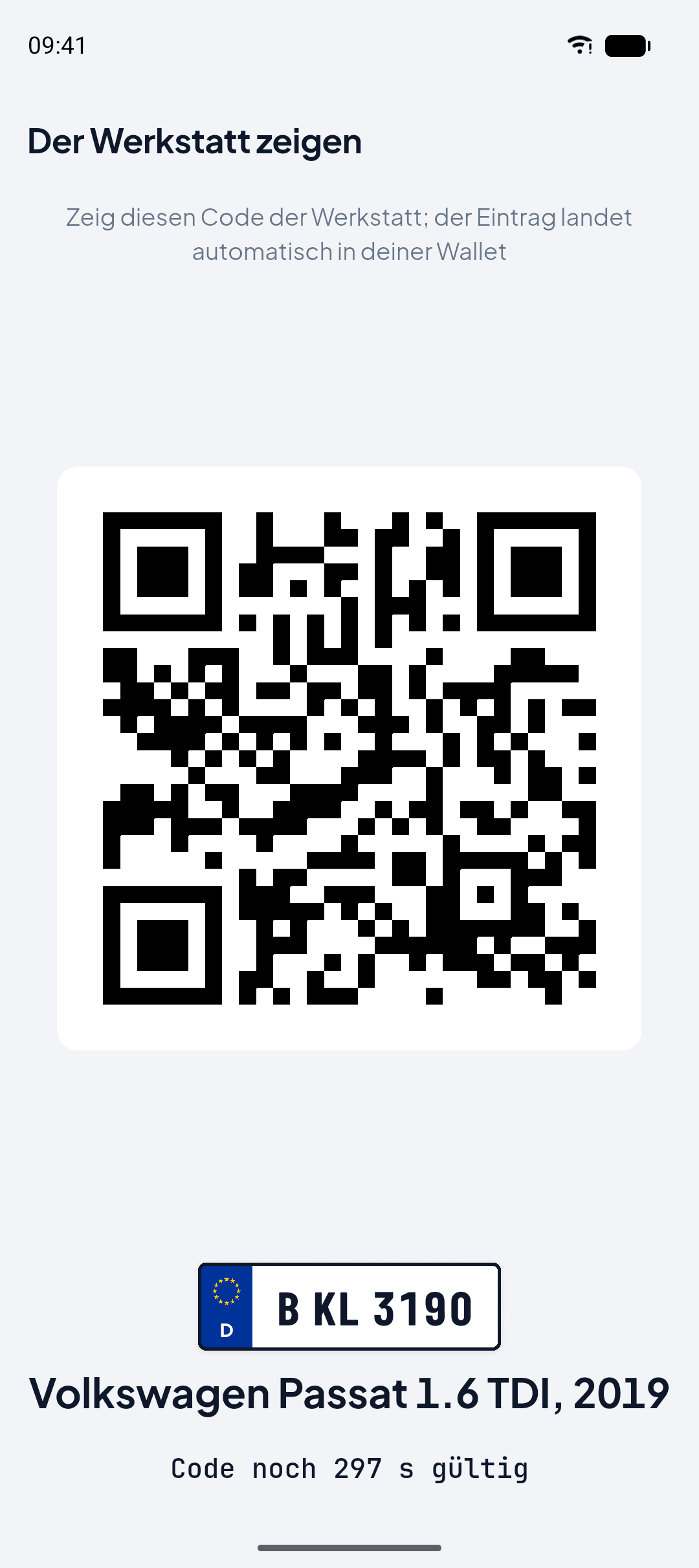
Der Werkstatt zeigen
Zeigen Sie der Werkstatt diesen Code, dann landet die Arbeit von selbst als Eintrag in Ihrer Wallet.
In drei Schritten vom Store in Ihre Garage
Store öffnen
Tippen Sie auf eines der Badges auf dieser Seite oder suchen Sie im Store nach „OtoTasdik“.
Laden und registrieren
Melden Sie sich mit Ihrer E-Mail-Adresse an; Kartendaten werden nicht abgefragt.
Fahrzeug anlegen
Geben Sie die VIN aus dem Fahrzeugschein ein und ergänzen Sie das Kennzeichen samt Zulassungsland; hier sammeln sich dann Ihre Einträge.
Auf welchem Gerät kann ich sie nutzen?
Android
VerfügbarKostenlos bei Google Play; läuft ab Android 7.0.
iPhone
VerfügbarKostenlos im App Store; dieselbe Wallet wie unter Android.
Webbrowser
Immer verfügbarÖffnet sich unter giris.ototasdik.com, ohne Installation.
PDF-Handbücher, die jeden Schritt mit Screenshots erklären
Es gibt zwei: ein App-Handbuch für Fahrzeughalter und eines für freie Werkstätten. Orange Ziffern auf den Seiten zeigen, welche Taste zu drücken ist.
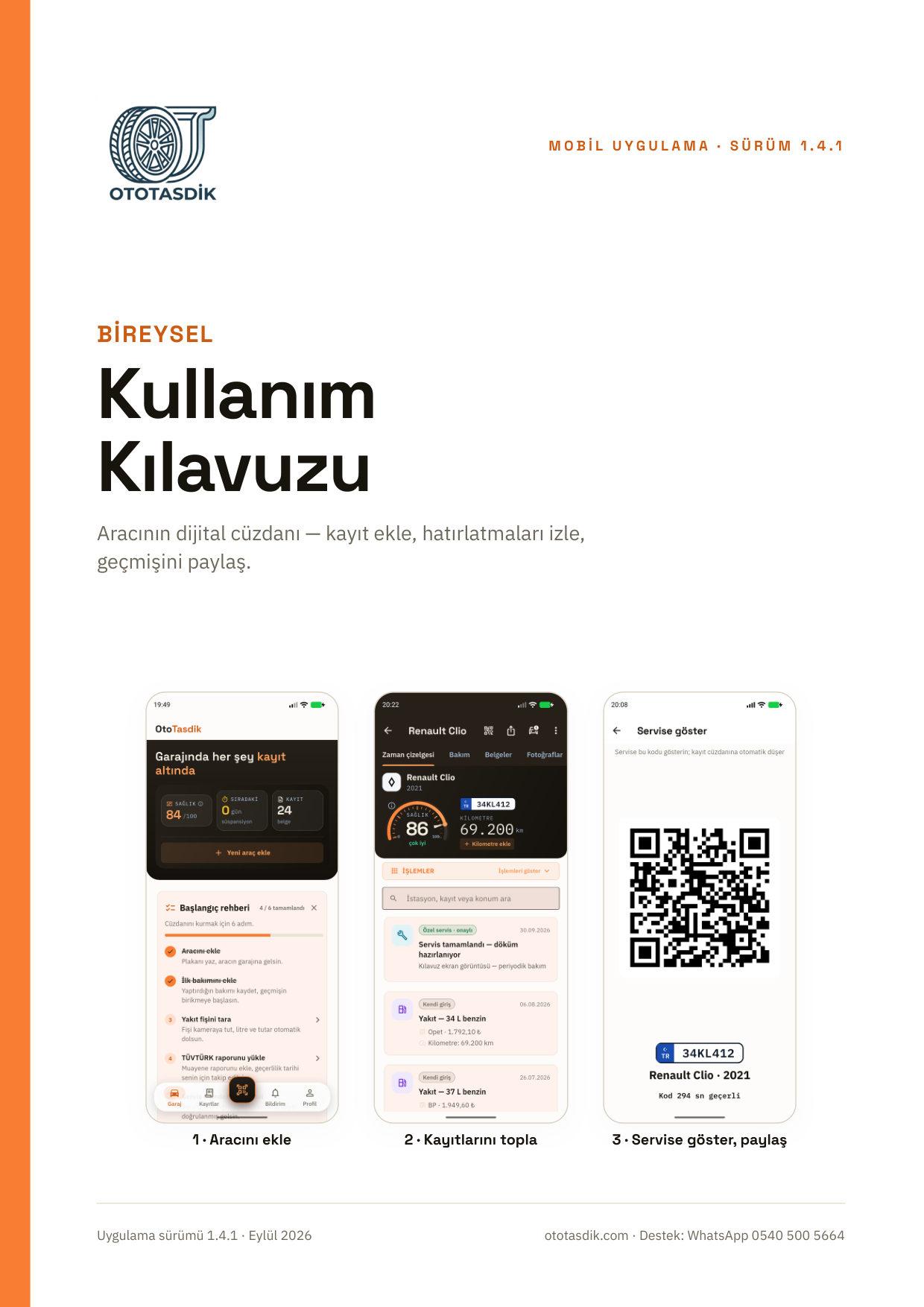
Handbuch für Fahrzeughalter
Für Privatpersonen mit der App für Android oder iPhone
PDF, 35 Seiten, 7,1 MB
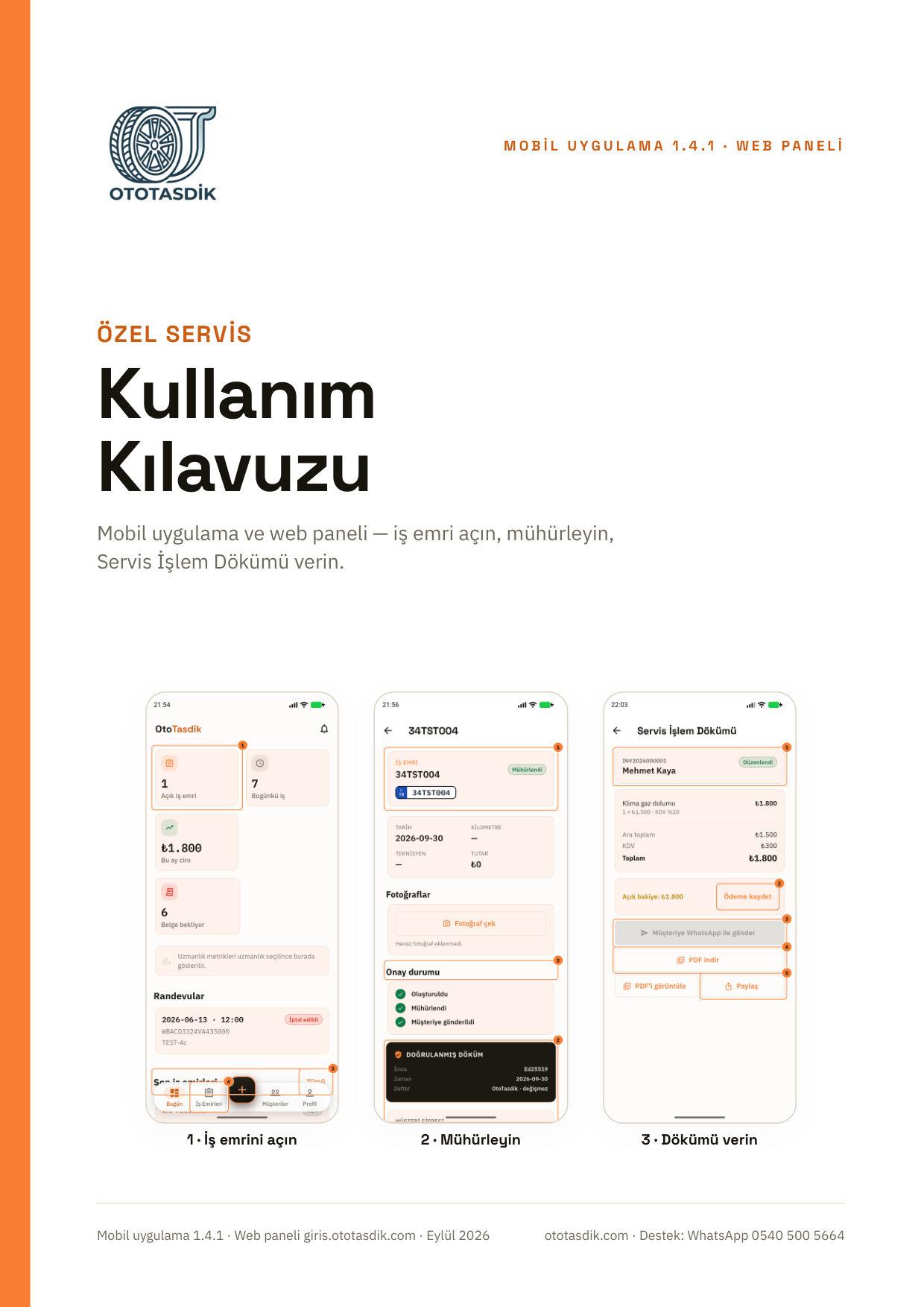
Handbuch für Werkstätten
Für freie Werkstätten mit der App für Android oder iPhone
PDF, 31 Seiten, 6,8 MB
Beide Handbücher sind derzeit auf Türkisch. Die App selbst spricht auch Englisch und Deutsch; die Sprache lässt sich in den Einstellungen umschalten.
Was zur App gefragt wird
Ist die OtoTasdik-App kostenlos?
Ja. Fahrzeughalter und freie Werkstätten zahlen nichts, und in einer Wallet haben bis zu drei Fahrzeuge Platz. Wir zeigen keine Werbung und fragen keine Kartendaten ab. Einige VIN-basierte Abfragen können später kostenpflichtig werden; die Wallet bleibt kostenlos.
Gibt es eine Version für das iPhone (iOS)?
Ja, im App Store und kostenlos. Es ist dieselbe Wallet wie unter Android: Die Einträge liegen in Ihrem Konto und bleiben auf beiden Plattformen synchron.
Welche Android-Versionen werden unterstützt?
Alle Geräte ab Android 7.0, Tablets und Chromebooks eingeschlossen.
Wie kommt ein Eintrag aus der Werkstatt in die App?
Zeigen Sie der Werkstatt Ihren Code unter „Werkstatt-QR zeigen“, landet der Eintrag in Ihrer Wallet, sobald der Auftrag versiegelt ist. Gibt Ihnen die Werkstatt stattdessen einen QR-Code oder einen WhatsApp-Link, öffnen Sie ihn und tippen auf „Zur Wallet hinzufügen“. Nutzt die Werkstatt OtoTasdik nicht, fotografieren Sie den Beleg; mit Ihrer Einwilligung füllt die App das Formular aus, und Sie prüfen und speichern es.
Was Sie heute erfassen, sieht der Käufer beim Verkauf
Laden Sie die App und legen Sie Ihr Fahrzeug an; ab dann sammeln sich die Einträge.
Lesen Sie das am Rechner? Wallet im Browser öffnen