Bireysel Kullanım Kılavuzu
OtoTasdik aracının dijital cüzdanıdır. Bakım, yakıt, muayene ve servis kayıtların tek yerde birikir. Servisin yaptığı iş dijital imzayla mühürlenir, böylece kaydın sonradan değiştirilmediğini herkes doğrulayabilir. Aracını satarken bütün geçmişi tek bir bağlantıyla alıcıya gösterirsin.
- Uygulama sürümü 1.6.0, Ekim 2026
- 14 bölüm, 54 ekran görüntüsü
- Güncelleme: 27 Ekim 2026
Başlamak için üç adım yeter:
- Aracını ekle. Ruhsattaki şasi numarasını (VIN) yaz ya da ruhsatın fotoğrafını çek.
- Kayıtlarını topla. Bakımları ve yakıt fişlerini ekle, TÜVTÜRK raporunu yükle, serviste QR kodunu göster ya da servis fişindeki QR’ı okut.
- Takip et ve paylaş. Muayene ve bakım hatırlatmaları sana gelir; satarken geçmişini bağlantıyla paylaşırsın.
Ekran görüntülerindeki turuncu numaralar ((1), (2), (3), (4)) adımlarda adı geçen düğmeleri ve alanları gösterir. Görüntüler uygulamanın 1.6.0 sürümünden, Android telefondan alındı; iPhone’da ekranlar aynıdır, girişte ayrıca Apple ile Devam Et seçeneği bulunur. Görüntülerdeki kişiler, araçlar ve servisler örnektir. Kılavuzun güncel hâli ototasdik.com/kilavuz adresinde.
1. Hesap aç ve giriş yap
Uygulamayı App Store’dan ya da Google Play’den indirip aç.
Giriş ekranı
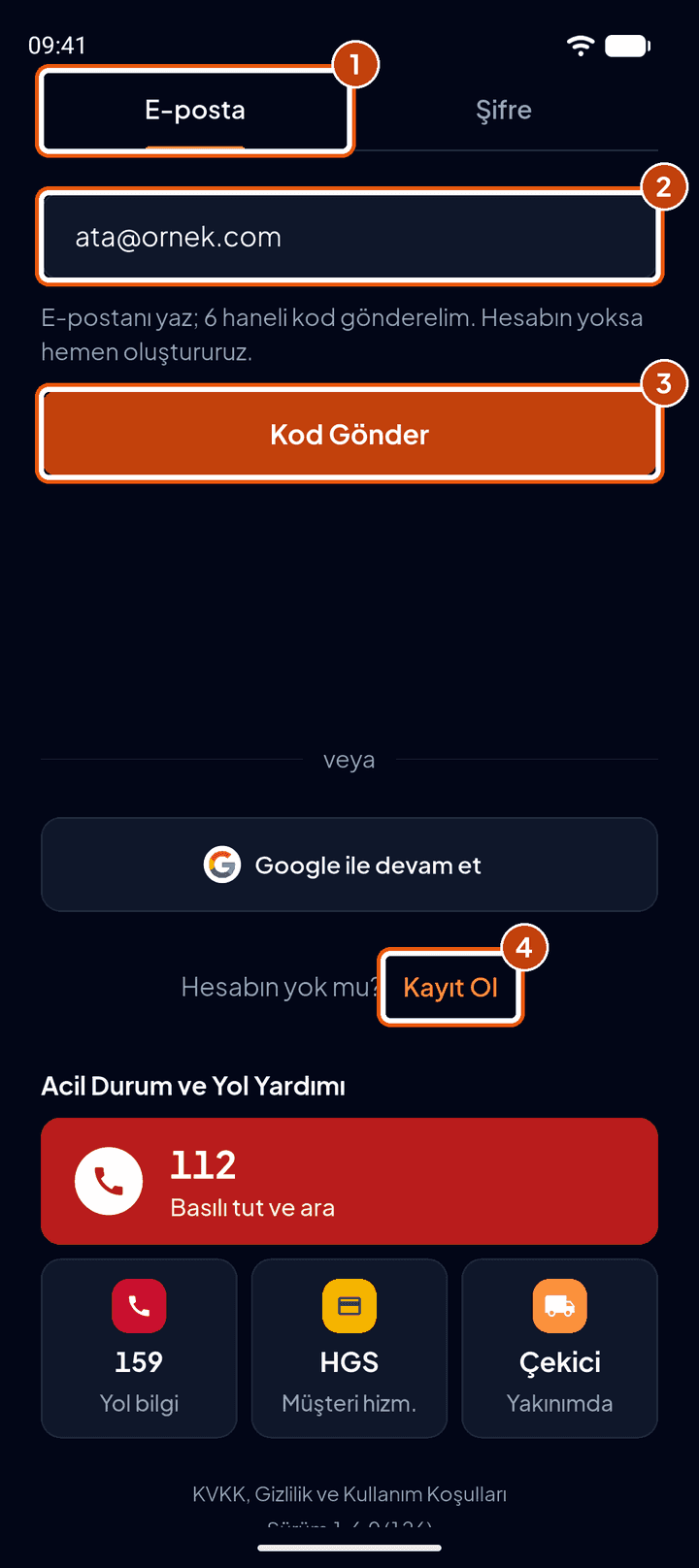
Giriş ekranında iki sekme var. E-posta sekmesinde (1) e-posta adresini (2) yazıp Kod Gönder’e (3) dokunursan e-postana 6 haneli bir giriş kodu gelir; şifre gerekmez. Şifre sekmesi, şifre belirlediysen e-posta ve şifreyle girmek içindir. Henüz hesabın yoksa alttaki Kayıt Ol’a (4) dokun.
Yeni hesap aç
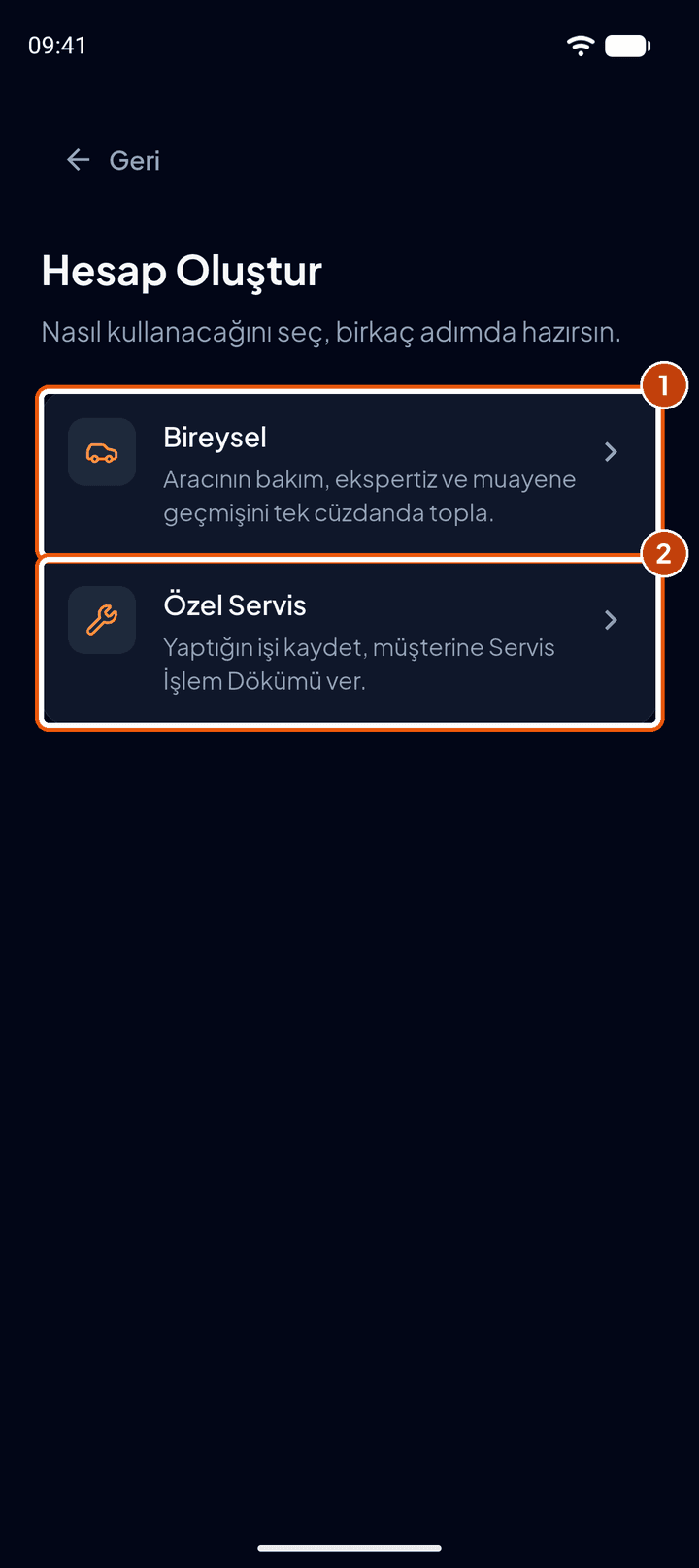
Hesap Oluştur ekranında Bireysel’i (1) seç. Özel Servis (2) araç tamir eden işletmeler içindir.
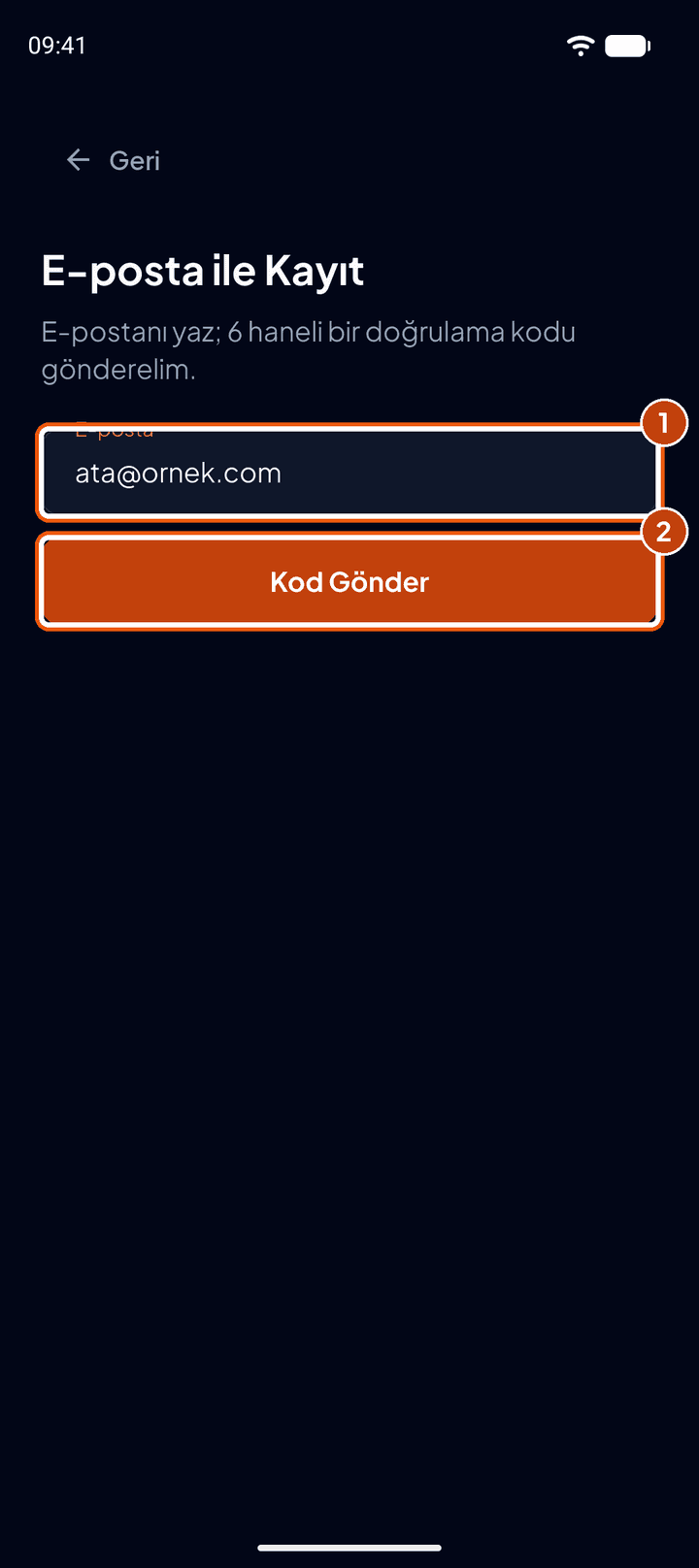
E-posta ile Kayıt ekranında e-posta adresini (1) yaz ve Kod Gönder’e (2) dokun.
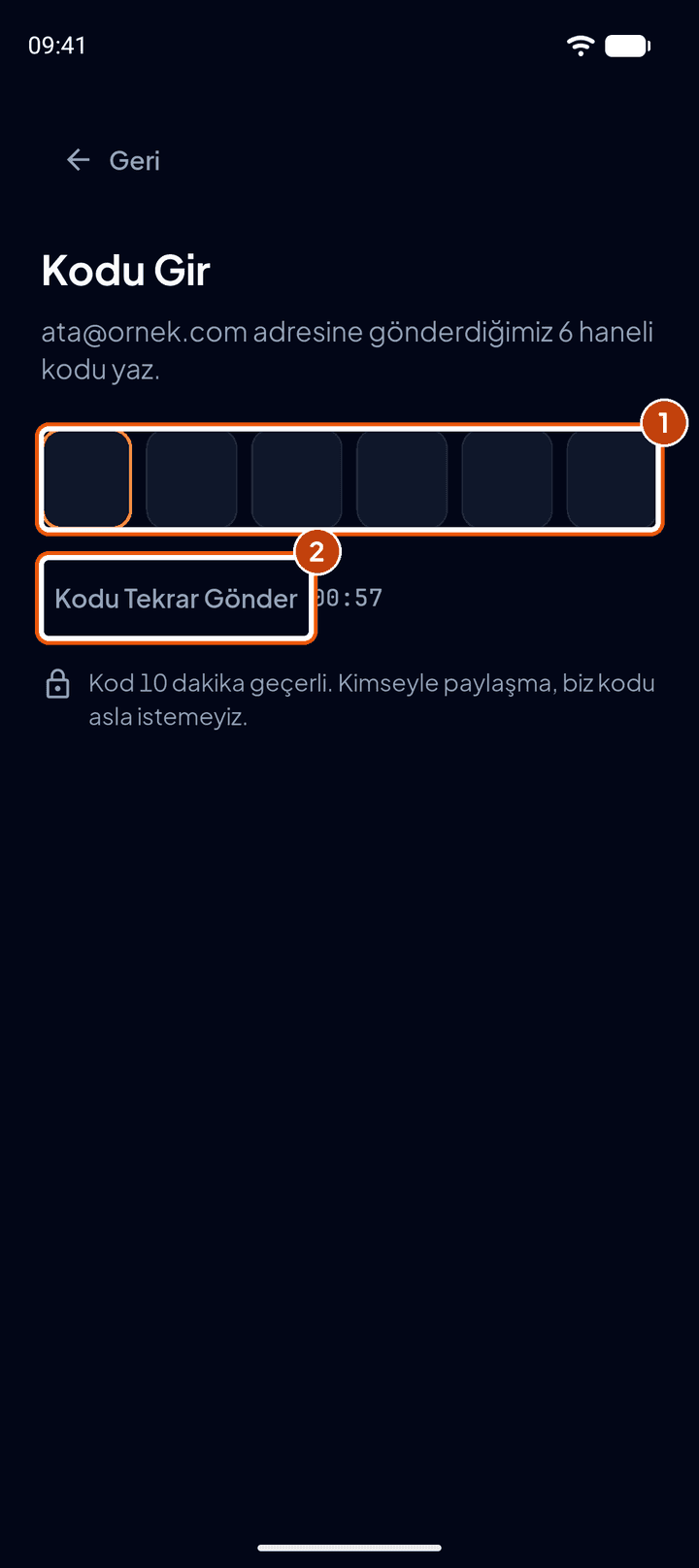
Kodu Gir ekranında e-postana gelen 6 haneli kodu kutulara (1) yaz. Kod altıncı rakamda kendiliğinden doğrulanır ve 10 dakika geçerlidir. Kod gelmediyse geri sayım bitince Kodu Tekrar Gönder’e (2) dokun.
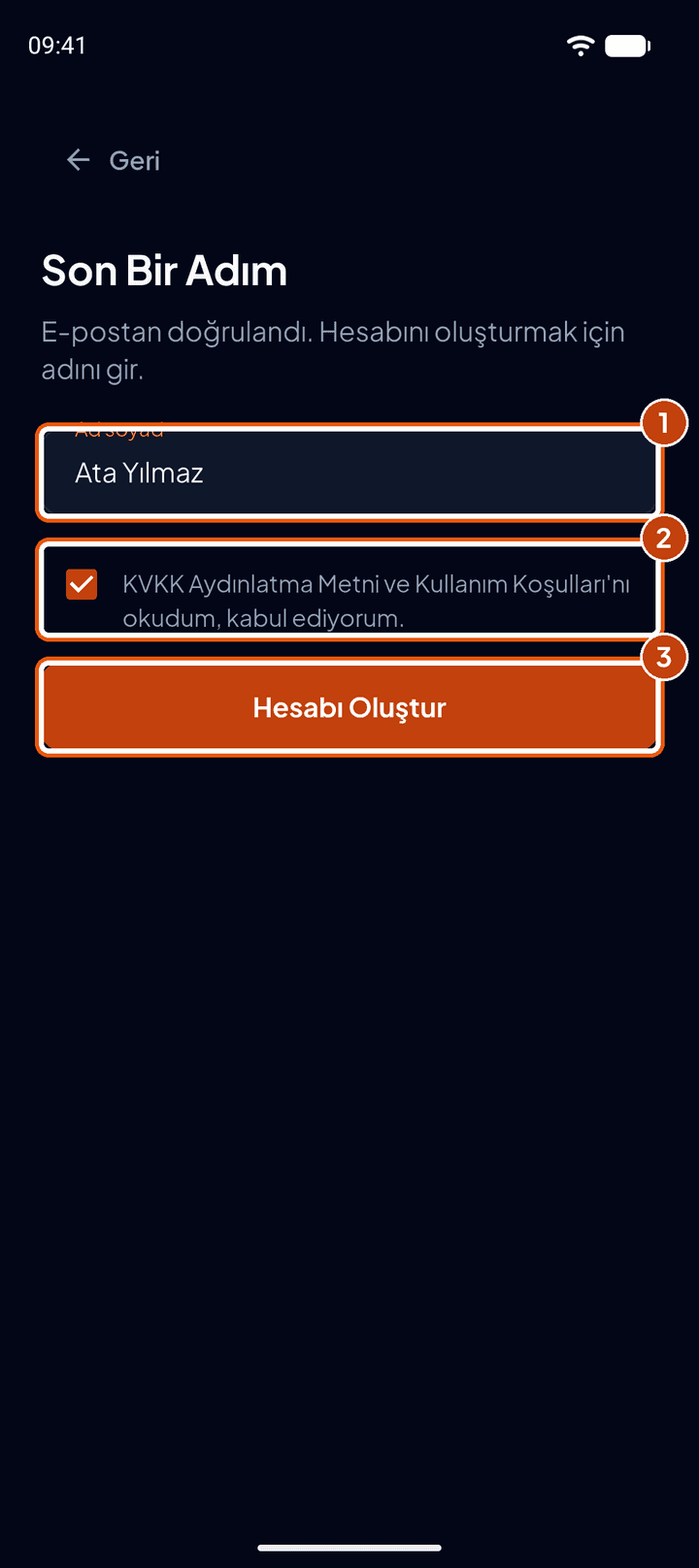
Son Bir Adım ekranında adını ve soyadını (1) yaz, KVKK Aydınlatma Metni ve Kullanım Koşulları kutusunu (2) işaretle ve Hesabı Oluştur’a (3) dokun.
İlk açılış
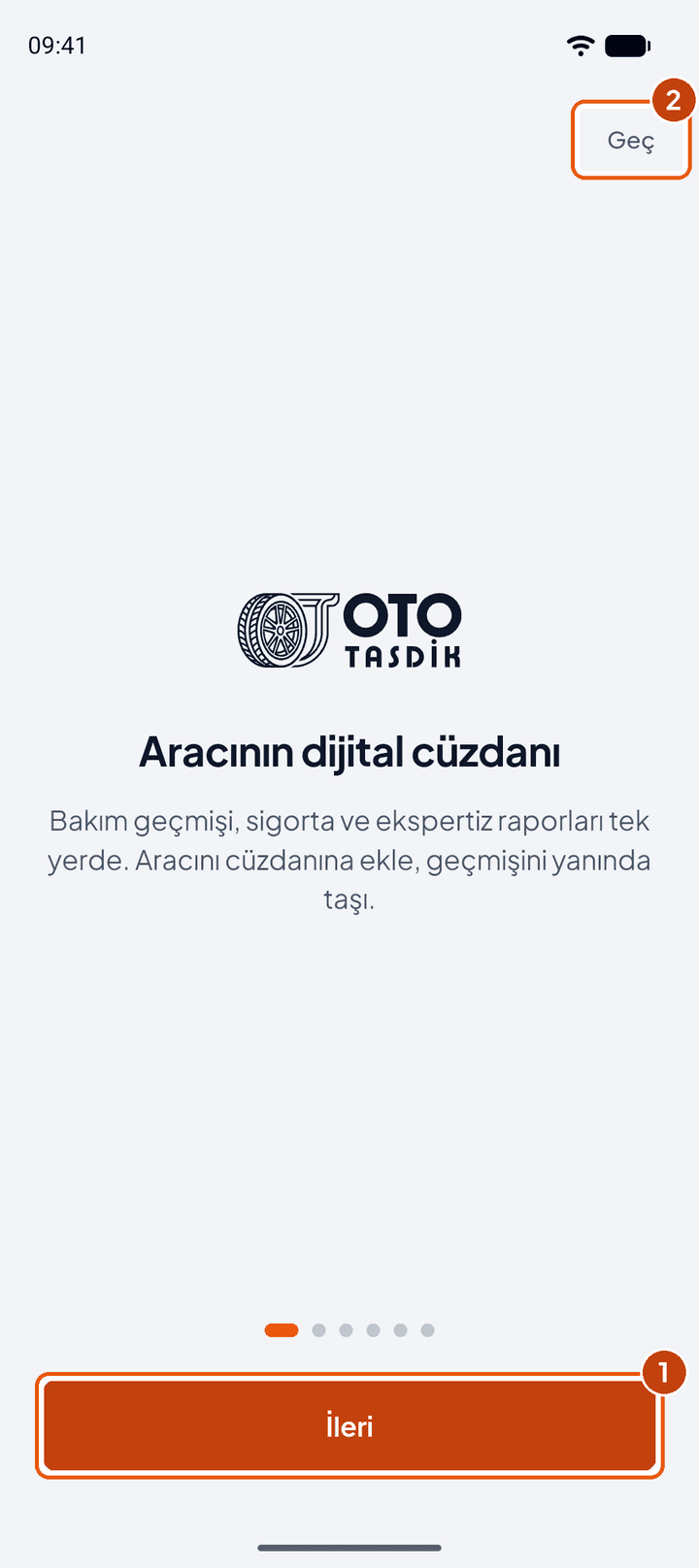
Hesabın açılınca kısa bir karşılama turu gelir. İleri (1) ile altı sayfayı gez ya da Geç (2) ile doğrudan başla. Turu sonra Profil sekmesindeki Tanıtımı Tekrar İzle ile yeniden açabilirsin.
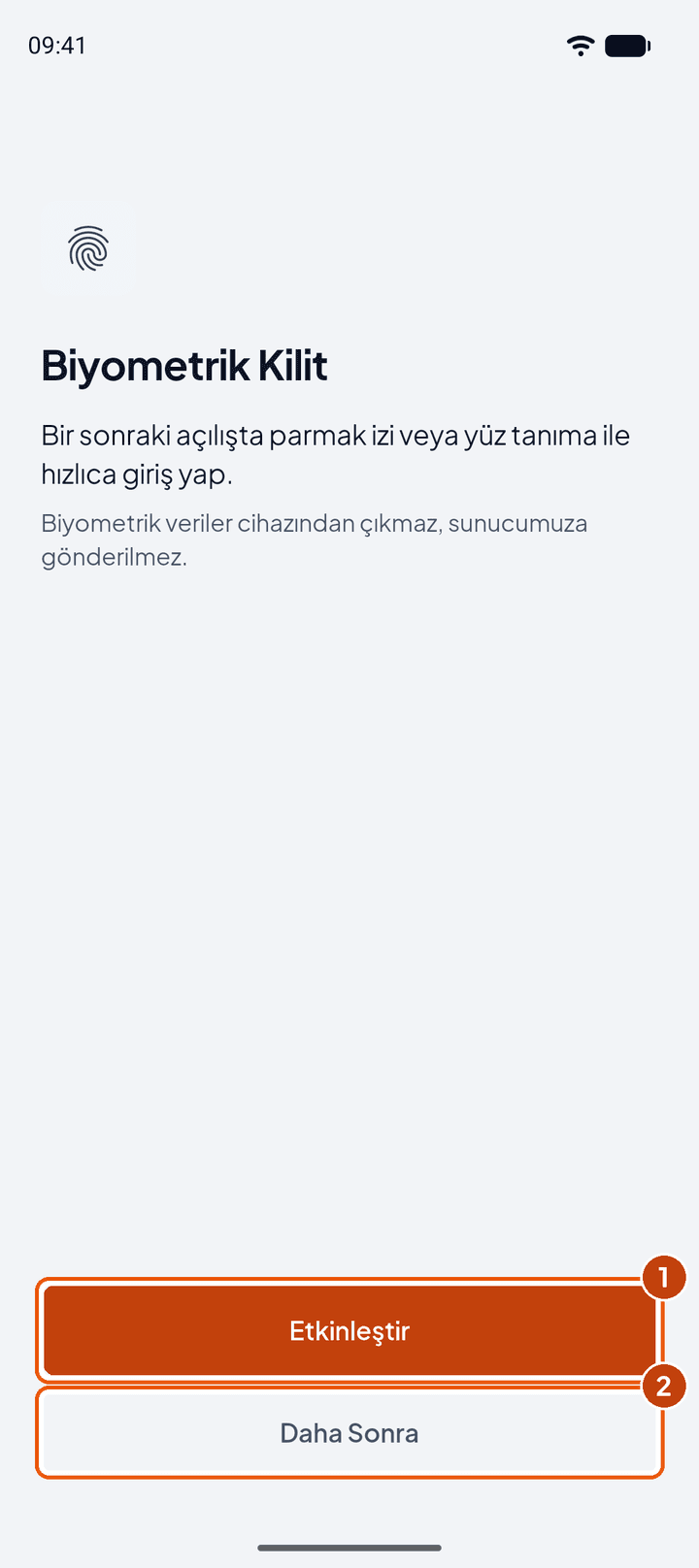
Telefonunda parmak izi ya da yüz tanıma varsa uygulama Biyometrik Kilit önerir. Etkinleştir’e (1) dokunursan bir sonraki açılışta uygulamayı parmak izinle ya da yüzünle açarsın; Daha Sonra (2) ile bu adımı geçebilirsin. Biyometrik veriler telefonundan çıkmaz.
2. Garaj ekranını tanı
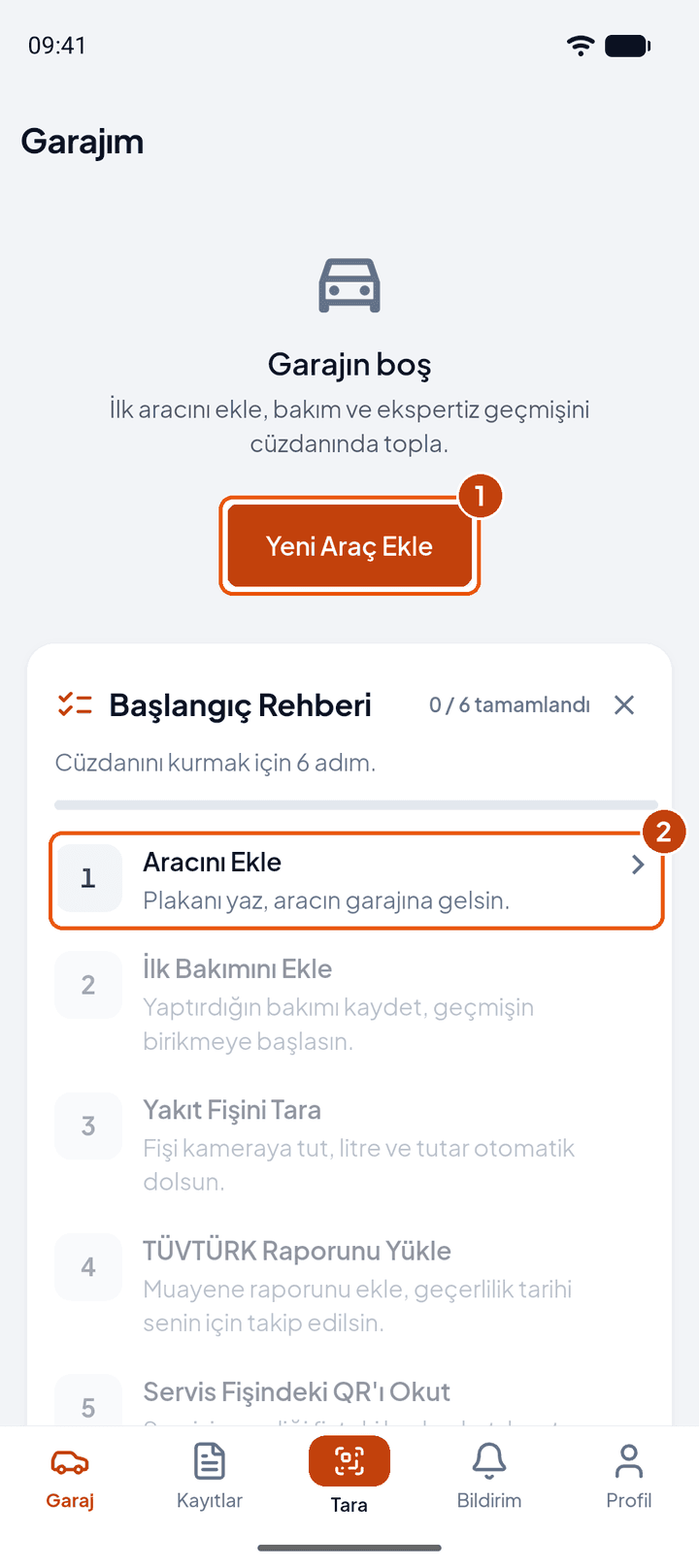
İlk girişte Garaj boştur. Yeni Araç Ekle (1) ile ilk aracını ekle. Altındaki Başlangıç Rehberi cüzdanını altı adımda kurdurur ve ilk adımı Aracını Ekle’dir (2). Bir adıma dokununca o işin ekranı açılır; işi yaptıkça adım tamamlandı olarak işaretlenir.
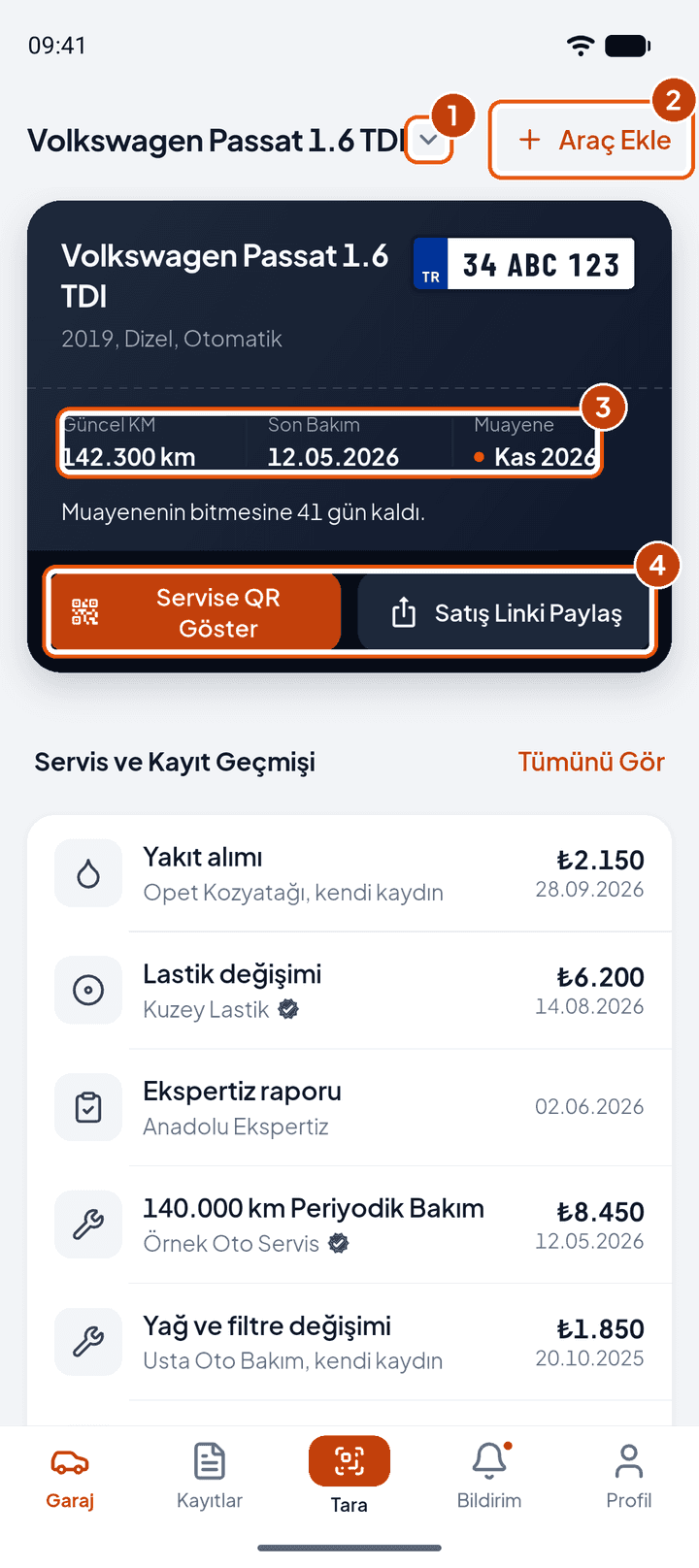
Araç ekleyince Garaj’ın üstünde aracının kartı durur. Birden fazla aracın varsa adının yanındaki ok (1) araç değiştirir; yeni araç için Araç Ekle’ye (2) dokun. Kartta Güncel KM, Son Bakım ve Muayene (3) yazar. Muayenenin bitmesine iki aydan az kaldığında turuncu nokta ve kalan gün sayısı görünür. Servise QR Göster ve Satış Linki Paylaş (4) kartın iki ana işidir; ikisi bölüm 7 ve 11’de anlatılıyor.
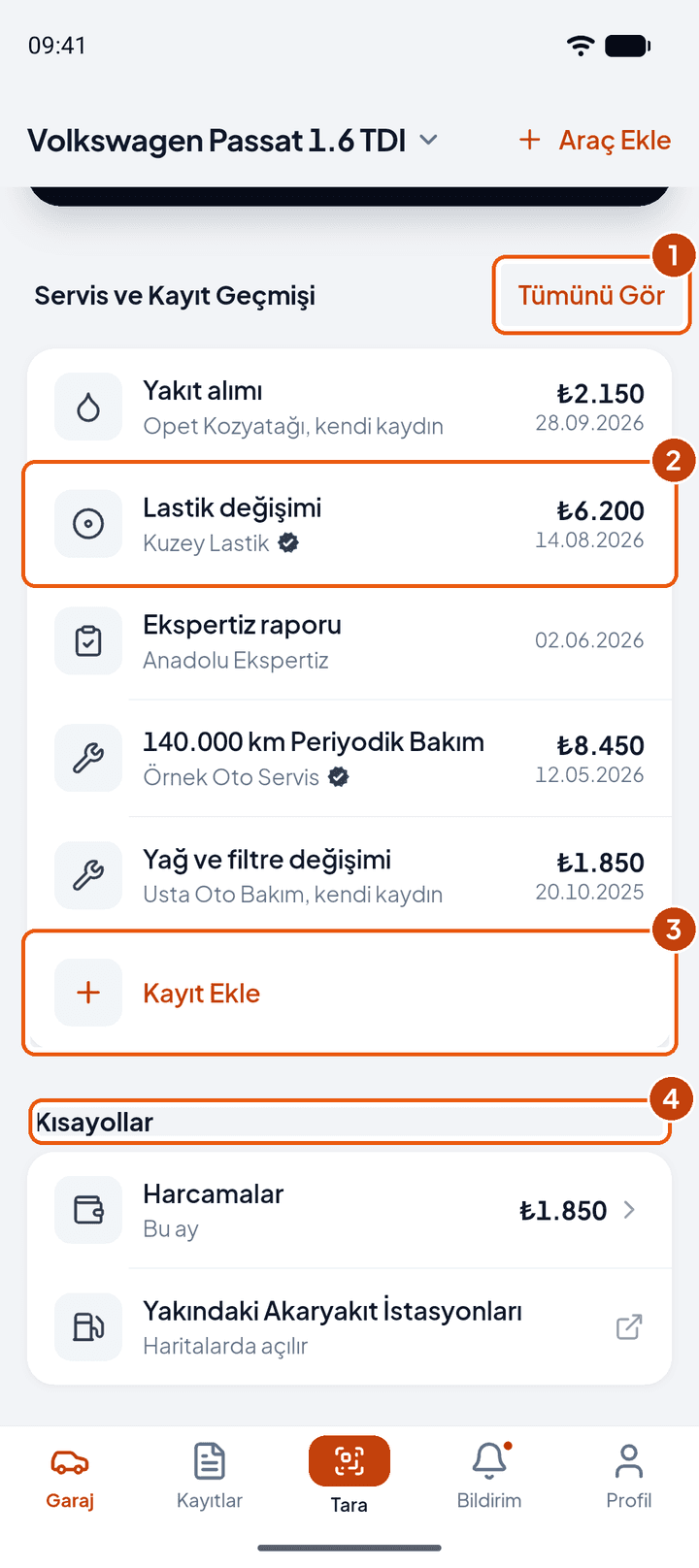
Aşağı kaydırınca Servis ve Kayıt Geçmişi gelir: en yeni beş kayıt, en yenisi üstte. Tümünü Gör (1) zaman tünelini açar. Servisin mühürlediği kayıtlarda servisin adının yanında yeşil onay işareti bulunur (2); kendi girdiğin kayıtlarda "kendi kaydın" yazar. Listenin sonundaki Kayıt Ekle (3) yeni kayıt açar. Kısayollar (4) altında bu ayki harcaman ve yakındaki akaryakıt istasyonları var; istasyonlar telefonundaki harita uygulamasında açılır.
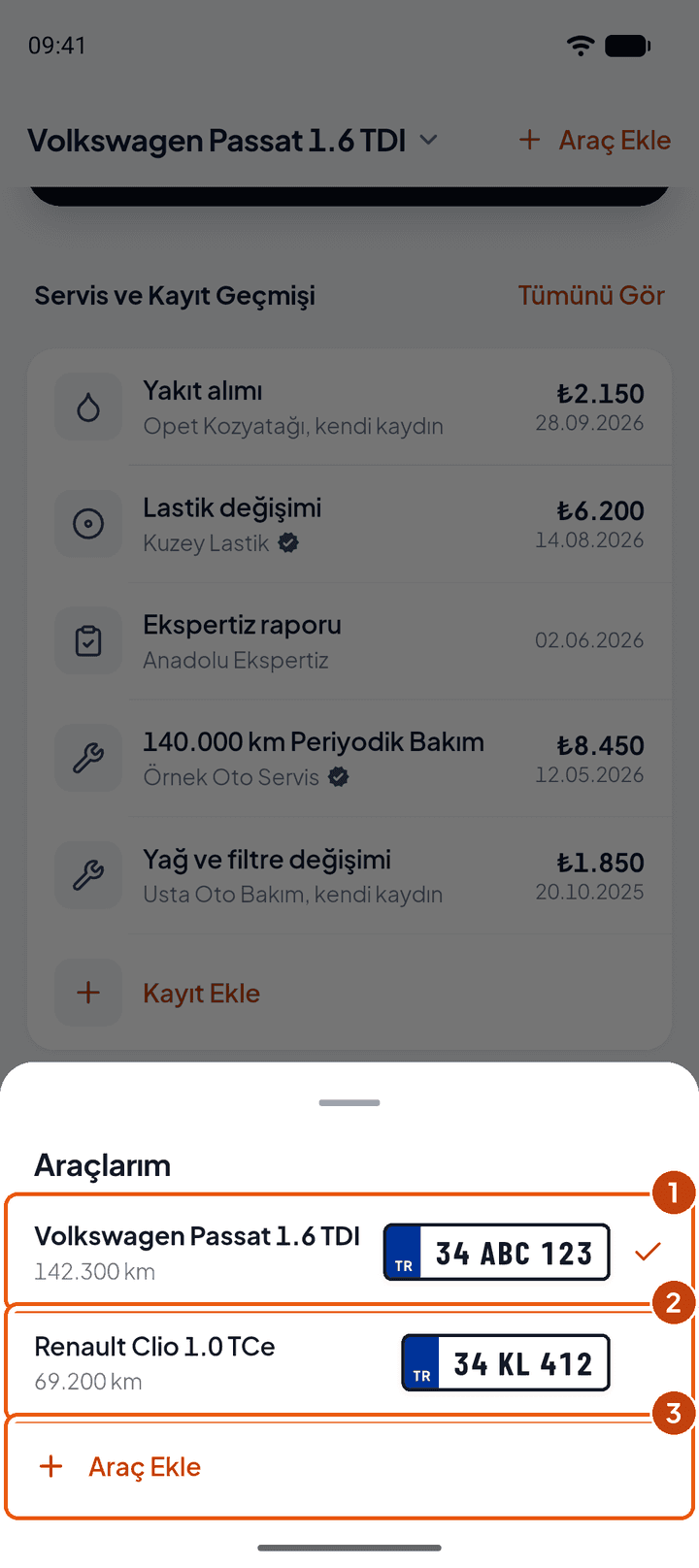
Aracın adına dokununca Araçlarım açılır. Garaj’da görmek istediğin araca dokun (örnekte Passat (1) ve Clio (2)); Araç Ekle (3) yeni araç ekler. Cüzdanında aynı anda en fazla 3 araç bulunabilir.
3. Aracını ekle
Ruhsatını yanına al. Şasi numarası (VIN) 17 karakterdir; ruhsatta "Şasi No" satırında, araçta ön camın köşesinde ve sürücü kapısının direğindeki etikette yazar.
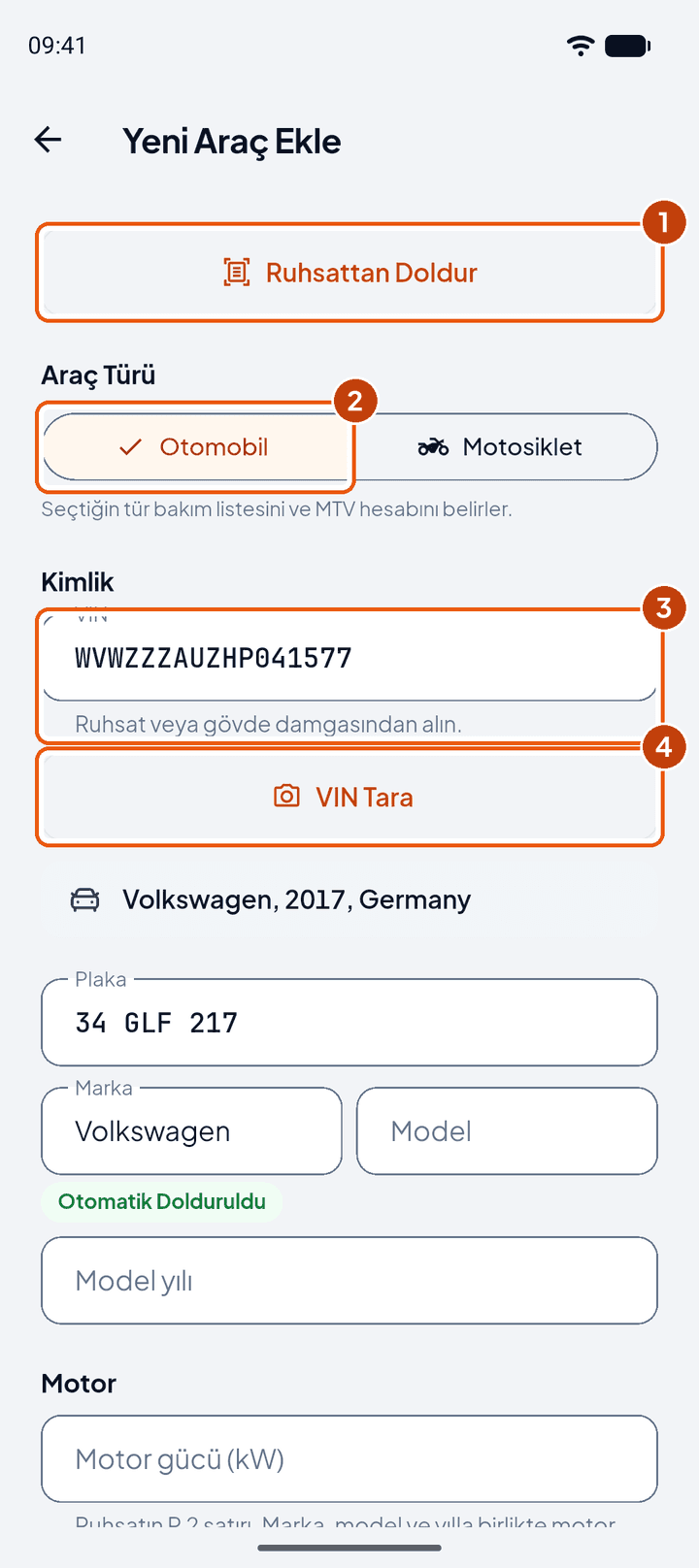
Yeni Araç Ekle ekranında en hızlı yol Ruhsattan Doldur’dur (1): ruhsatın fotoğrafını çekersin, alanları yapay zekâ doldurur, sen kontrol edersin. Günde 3 belge okutabilirsin; fotoğraf yalnızca okunmak için gönderilir, saklanmaz. Elle giriyorsan önce Araç Türü’nü (2) seç, çünkü bakım listesi ve MTV hesabı buna göre değişir. Sonra şasi numarasını VIN alanına (3) yaz ya da VIN Tara (4) ile ön camdaki etiketi okut. Numara geçerliyse marka ve model yılı kendiliğinden gelir. Plaka’yı da yaz.
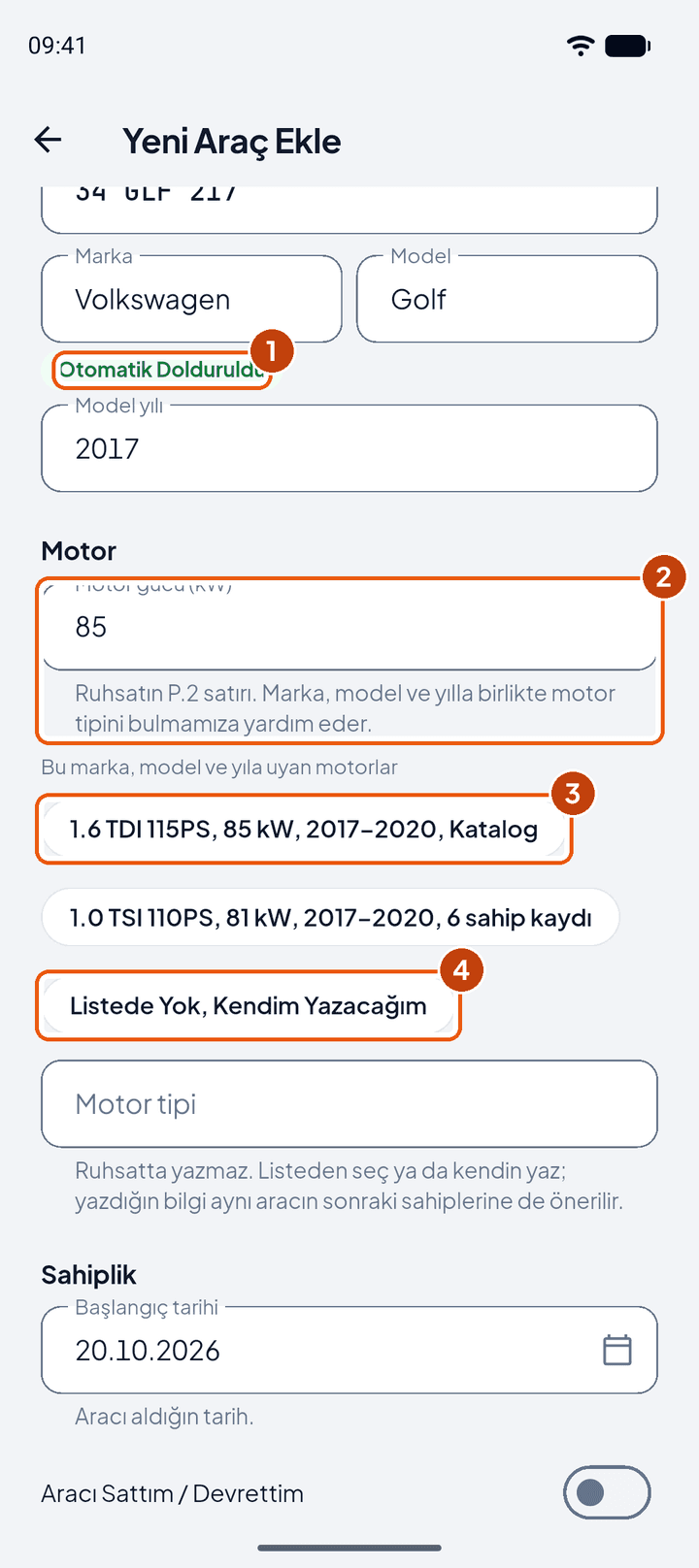
Kendiliğinden dolan alanların altında Otomatik Dolduruldu (1) yazar. Model ve Model yılı’nı kontrol et ve ruhsatın P.2 satırındaki Motor gücü (kW) değerini (2) yaz. Bu marka, model ve yıla uyan motorlar listelenir: kendi motorunu (3) seç; listede yoksa Listede Yok, Kendim Yazacağım’a (4) dokunup motor tipini kendin yaz.
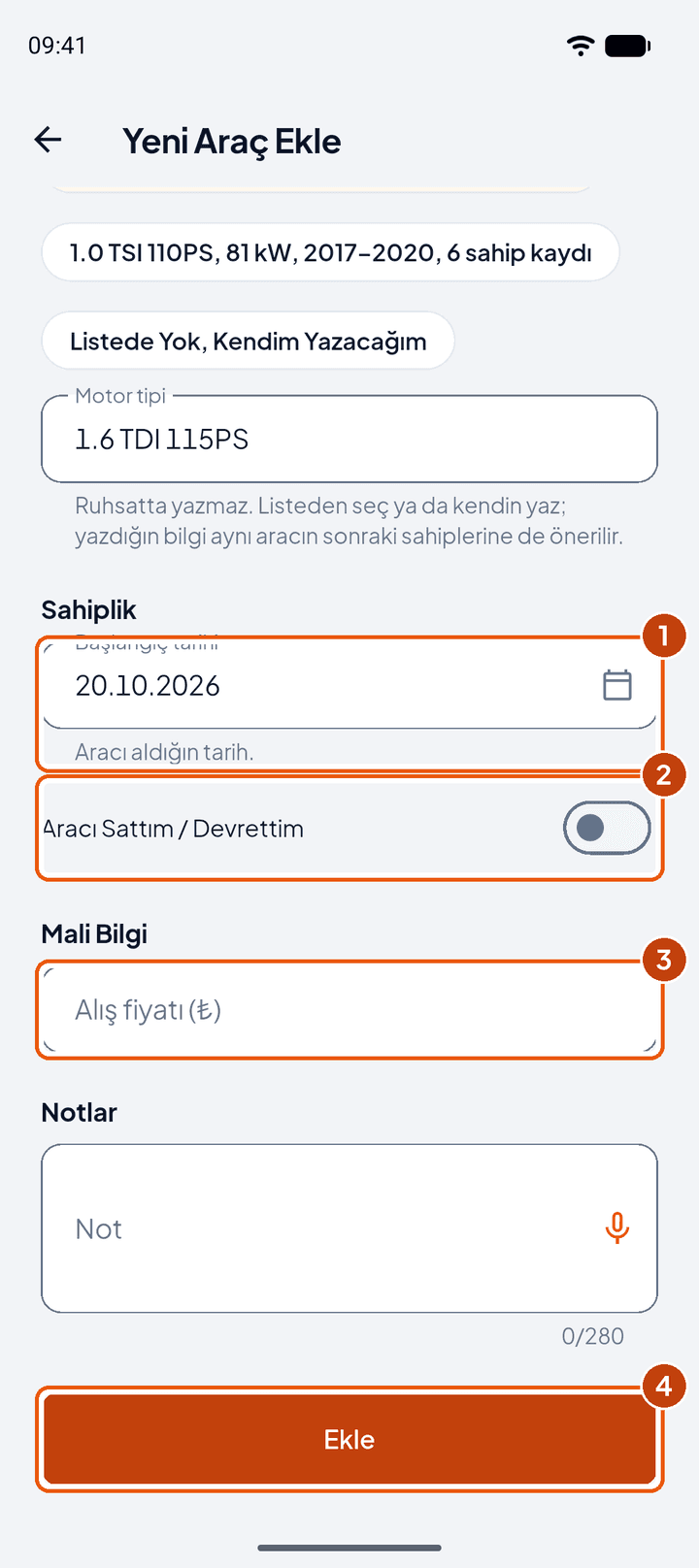
Sahiplik bölümünde Başlangıç tarihi’ne (1) aracı aldığın günü yaz. Sattığın bir aracı geçmişiyle eklemek istiyorsan Aracı Sattım / Devrettim anahtarını (2) aç. Mali Bilgi altındaki Alış fiyatı (3) ve Notlar isteğe bağlıdır. Bitirince Ekle’ye (4) dokun.
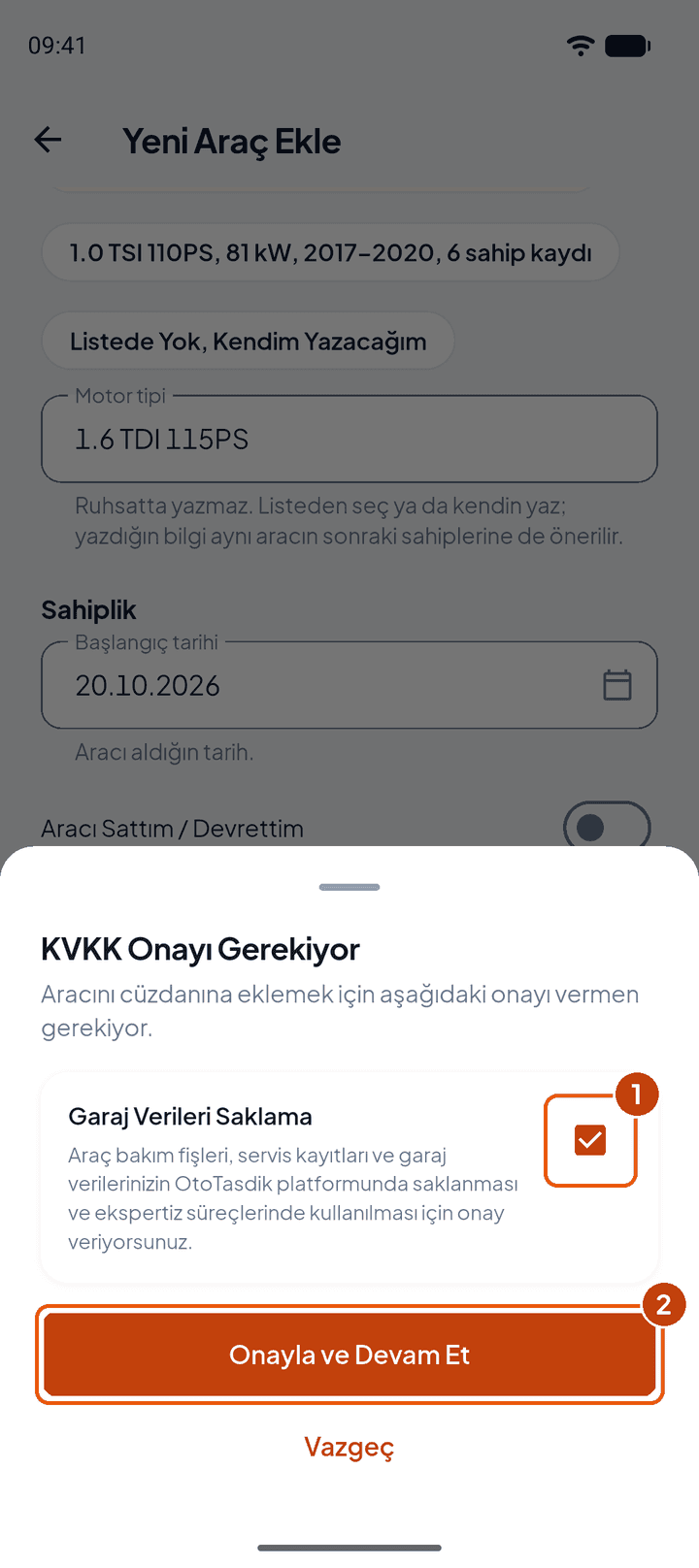
İlk aracını eklerken uygulama, garaj verilerini saklamak için KVKK onayını sorar. Garaj Verileri Saklama kutusunu (1) işaretle ve Onayla ve Devam Et’e (2) dokun. Araç kaydedilir ve Garaj açılır.
4. Araç ekranını kullan
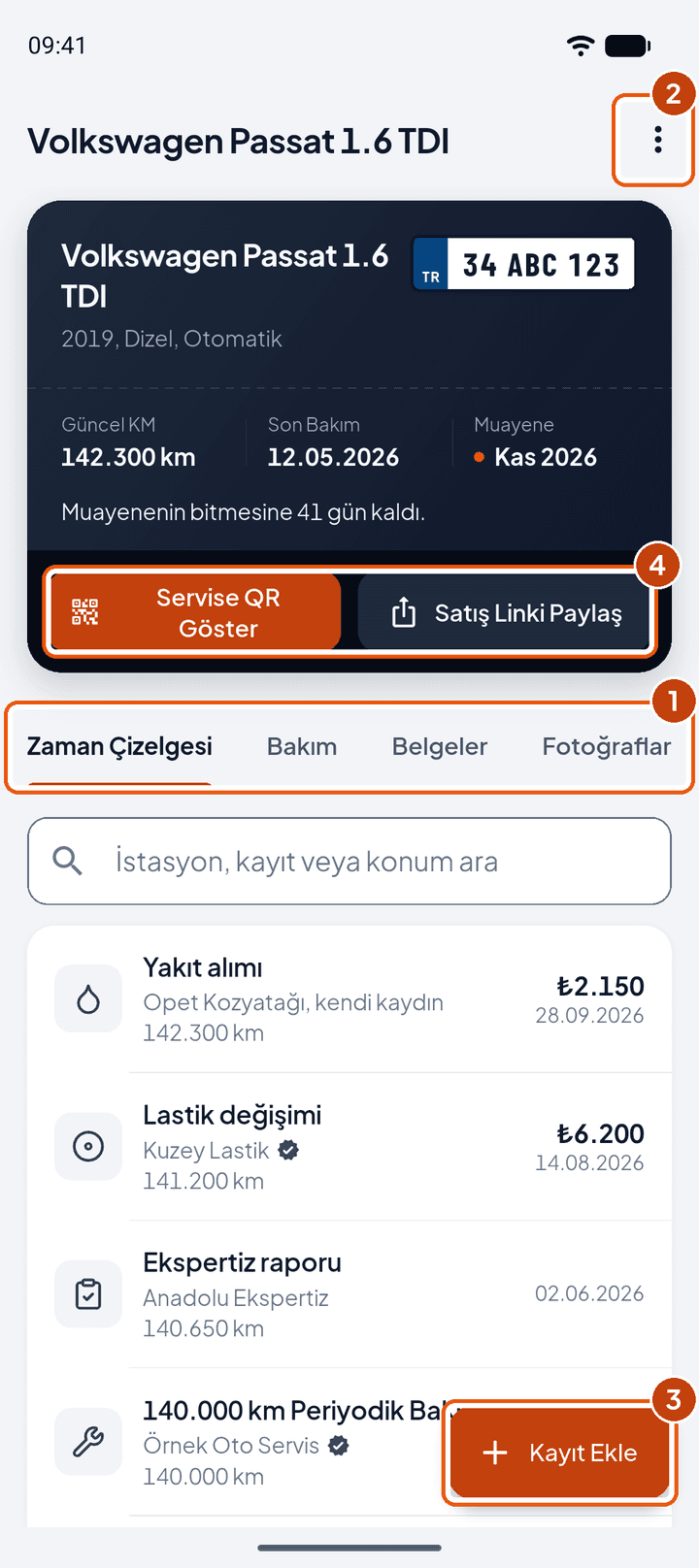
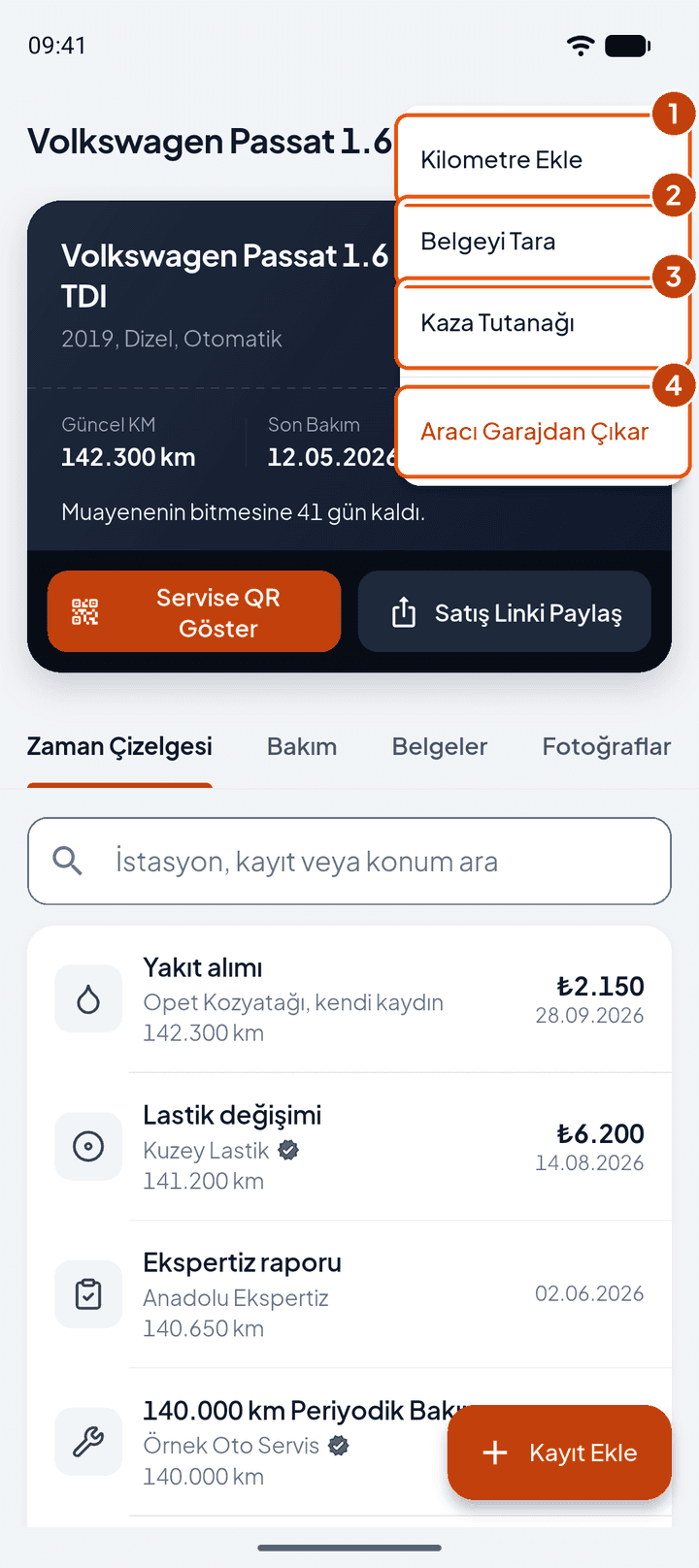
Garaj’da aracın kartına dokununca araç ekranı açılır. Üstte aynı kart, altında beş sekme (1) var: Zaman Çizelgesi, Bakım, Belgeler, Fotoğraflar ve TÜVTÜRK. Sağ üstteki üç nokta (2) menüyü açar. Sağ alttaki düğme (3) açık sekmeye göre değişir: Zaman Çizelgesi’nde Kayıt Ekle, Belgeler’de Belge Yükle, Fotoğraflar’da Fotoğraf Ekle. Servise QR Göster ve Satış Linki Paylaş (4) burada da var.
Üç nokta menüsünde dört iş var. Kilometre Ekle (1) güncel kilometreyi kaydeder. Belgeyi Tara (2) bir belgenin fotoğrafından doğru formu doldurur: servis fişi, trafik cezası ya da kaza tutanağı. Kaza Tutanağı (3) tutanak ekranını açar (bölüm 12). Aracı Garajdan Çıkar (4) aracı sattığında içindir: kişisel bilgilerin ve yüklediğin belgeler silinir, araca bağlı servis kayıtları ise kimliğin olmadan sistemde kalır. Bu işlem geri alınamaz.
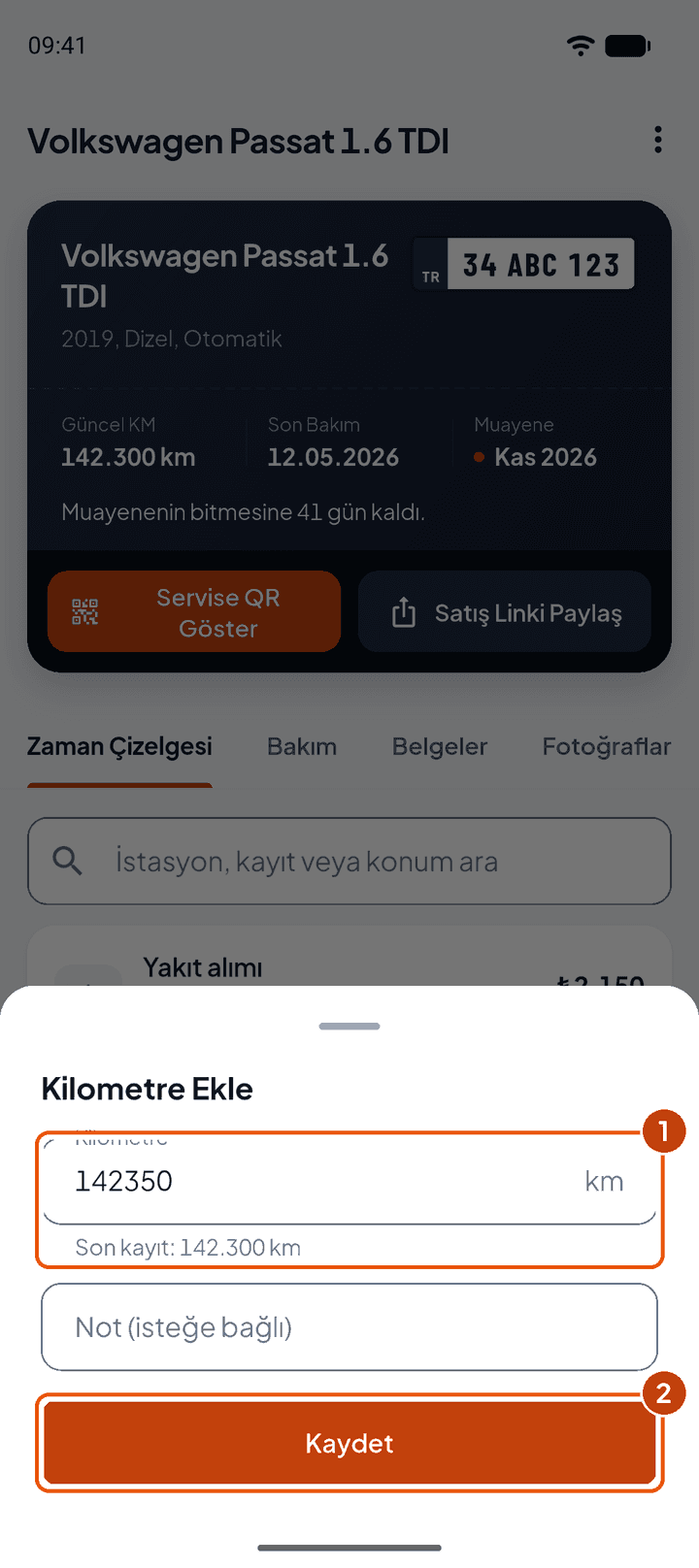
Kilometre Ekle penceresinde güncel kilometreyi (1) yaz ve Kaydet’e (2) dokun. Yeni değer son kayıttan düşük olamaz.
Zaman tüneli
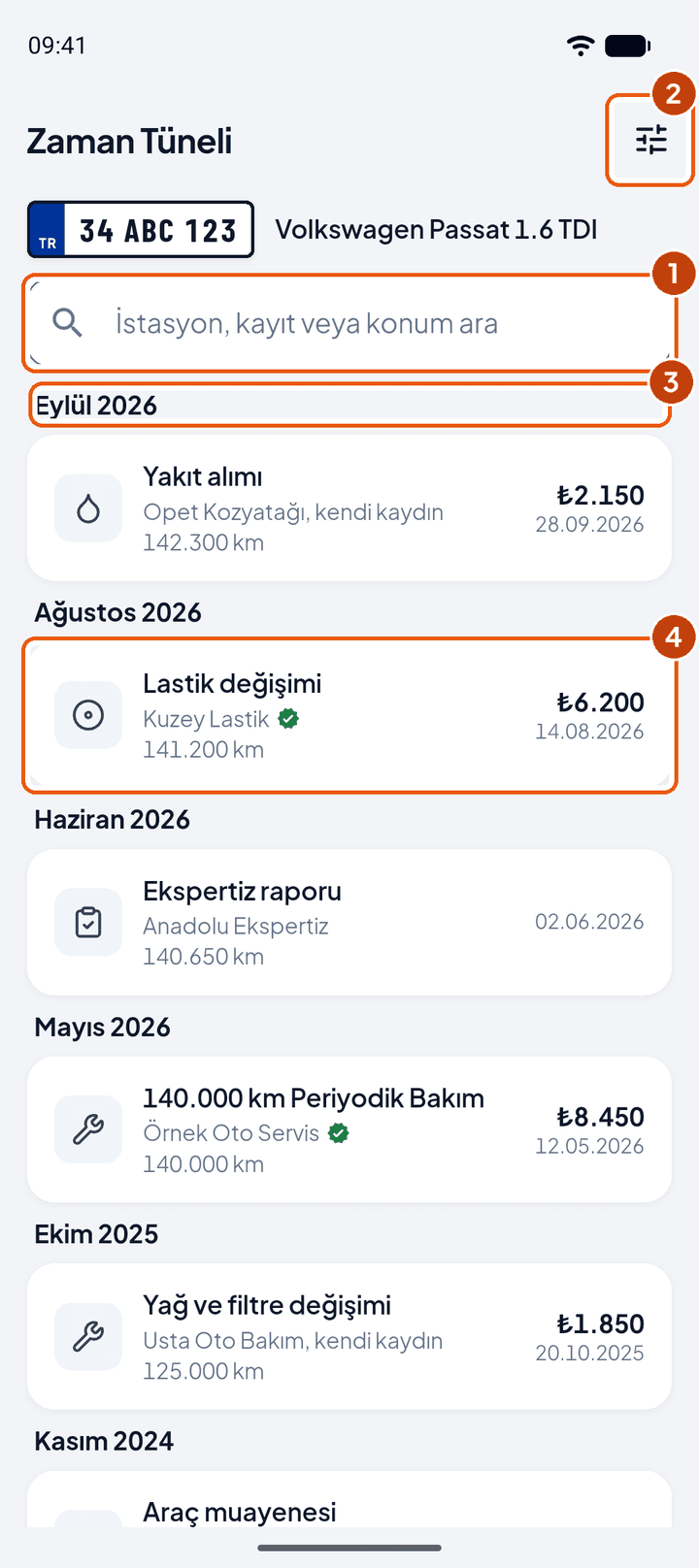
Zaman Tüneli aracının bütün geçmişini aylara bölerek gösterir; Garaj’daki Tümünü Gör ile açılır. Arama kutusu (1) istasyon, kayıt ya da konuma göre arar; sağ üstteki düğme (2) filtreleri açar. Kayıtlar ay başlıklarının (3) altında, en yenisi üstte durur. Bir kayda (4) dokununca ayrıntısı açılır.
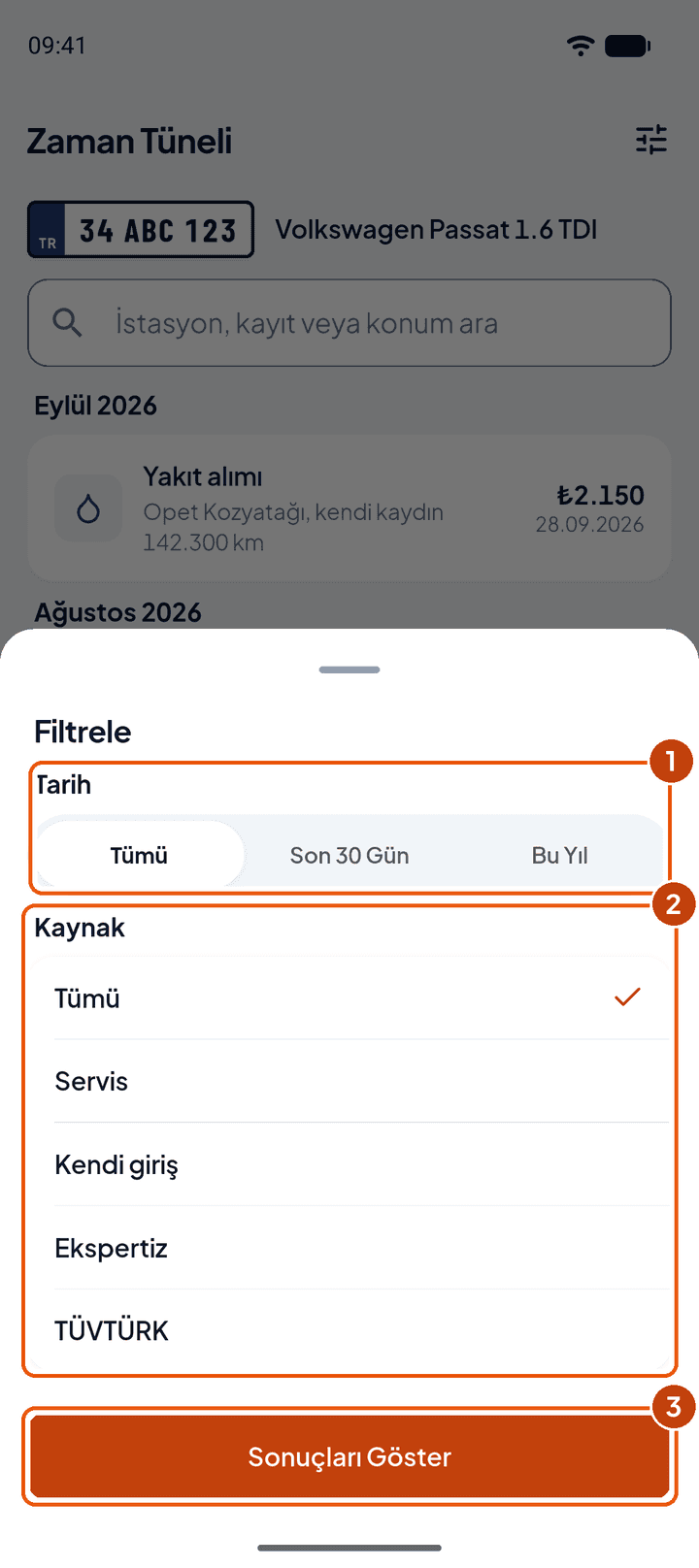
Filtrele penceresinde Tarih (1) için Tümü, Son 30 Gün ya da Bu Yıl’ı seç. Kaynak (2) kaydın nereden geldiğine göre süzer: servis, kendi girişin, ekspertiz ya da TÜVTÜRK. Sonra Sonuçları Göster’e (3) dokun.
Kayıt ayrıntısı
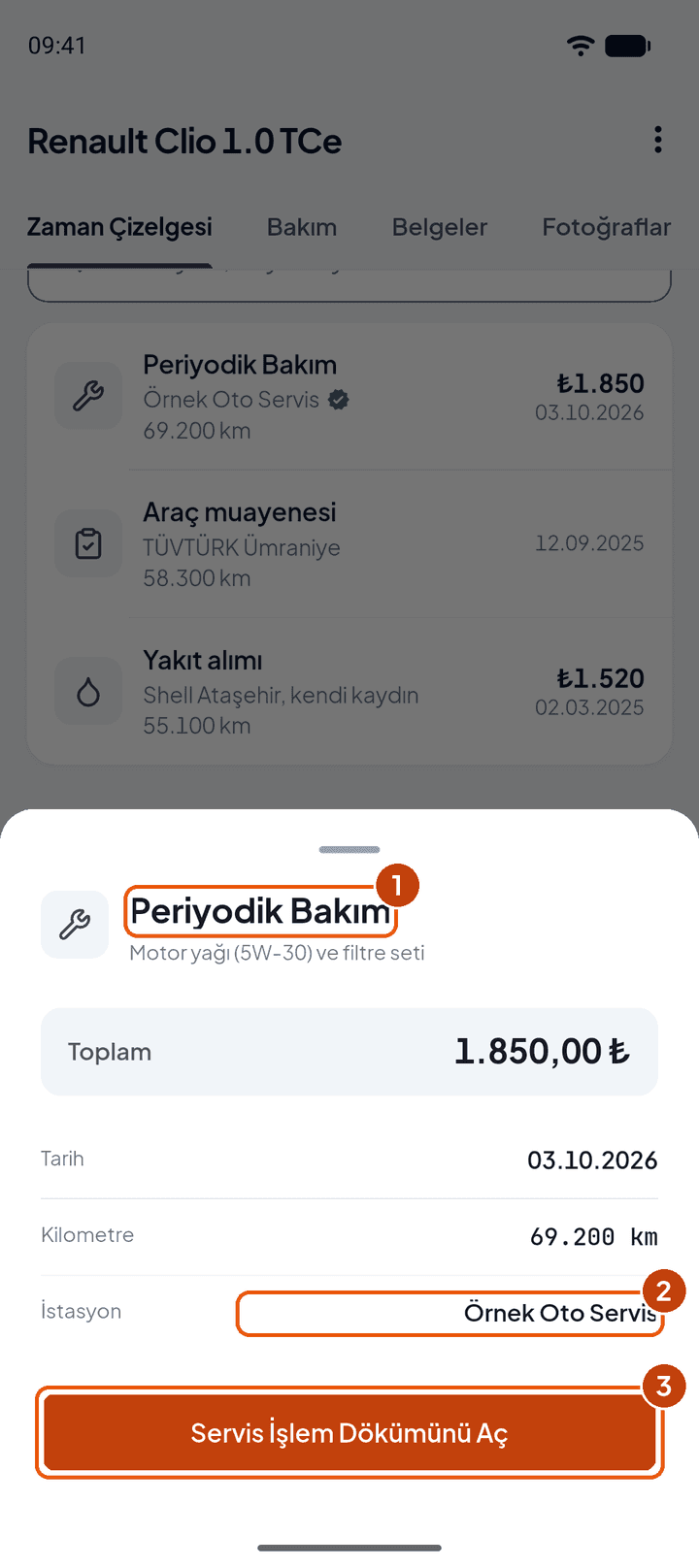
Bir kayda dokununca ayrıntısı açılır: başlık (1), tutar, tarih, kilometre ve kaydı yapan servis (2). Servisin mühürlediği kayıtlarda Servis İşlem Dökümünü Aç (3) dökümün tamamını gösterir (bölüm 8).
5. Kayıt ekle: bakım, yakıt, sarf malzeme
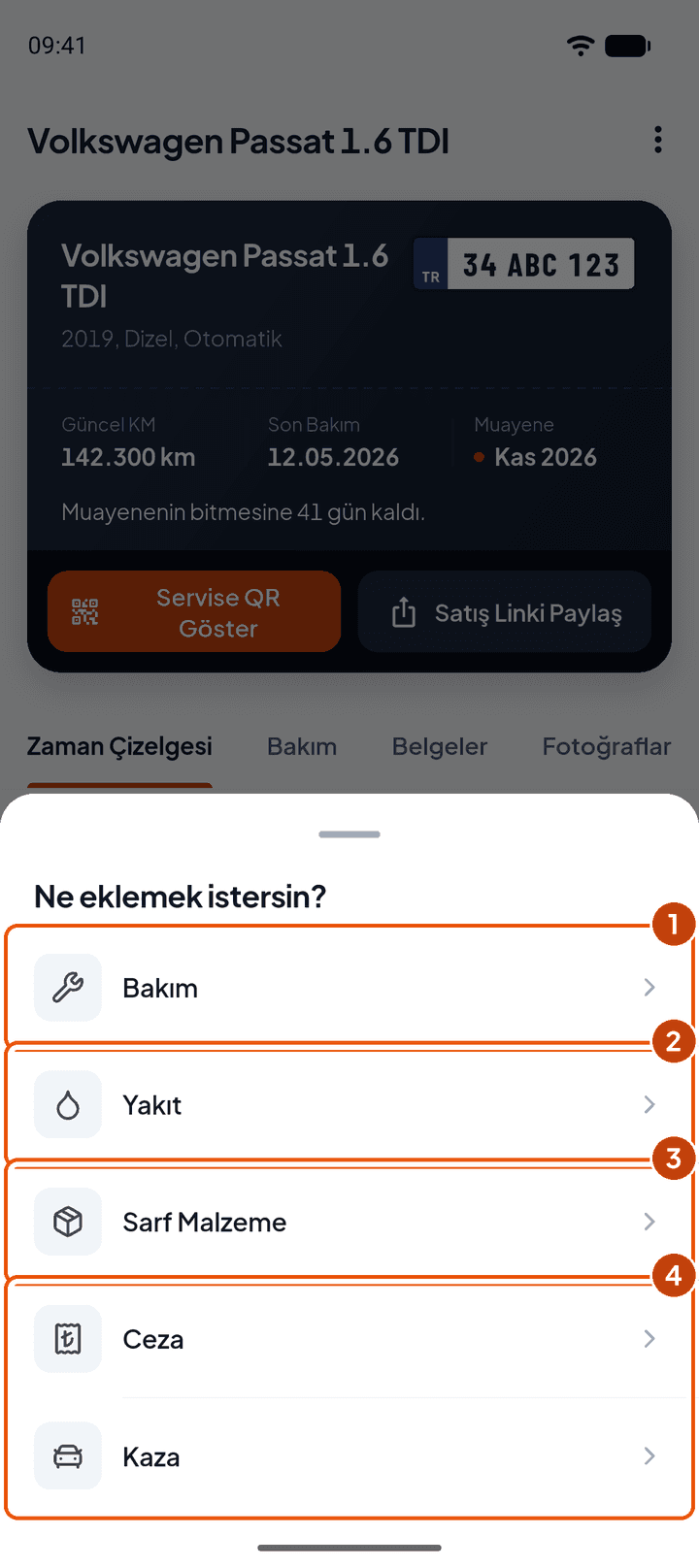
Garaj’daki Kayıt Ekle satırı ya da araç ekranındaki Kayıt Ekle düğmesi Ne eklemek istersin? penceresini açar: Bakım (1), Yakıt (2), Sarf Malzeme (3), Ceza ve Kaza (4). Ceza trafik cezası tebligatını kaydeder; tebligatın fotoğrafını Tebligatı Tara ile okutabilirsin. Kaza kaza tutanaklarını açar (bölüm 12). TÜVTÜRK raporu bu pencerede yok; onu araç ekranının TÜVTÜRK sekmesinden yüklersin (bölüm 6).
Bakım
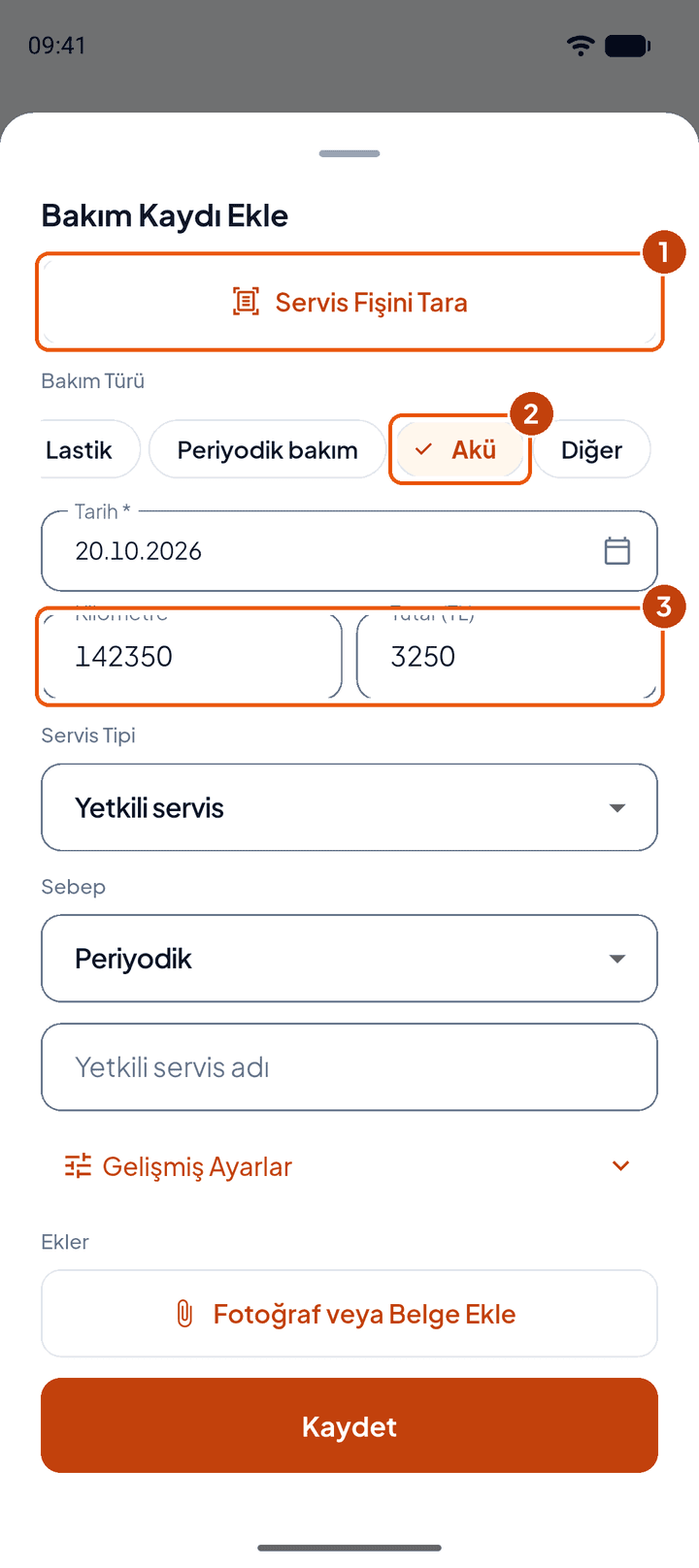
Bakım Kaydı Ekle’de servis fişin yanındaysa Servis Fişini Tara (1) ile fotoğrafını çek; alanlar dolar. Elle giriyorsan Bakım Türü’nü (2) seç, tarihi kontrol et, Kilometre ve Tutar (TL) (3) yaz.
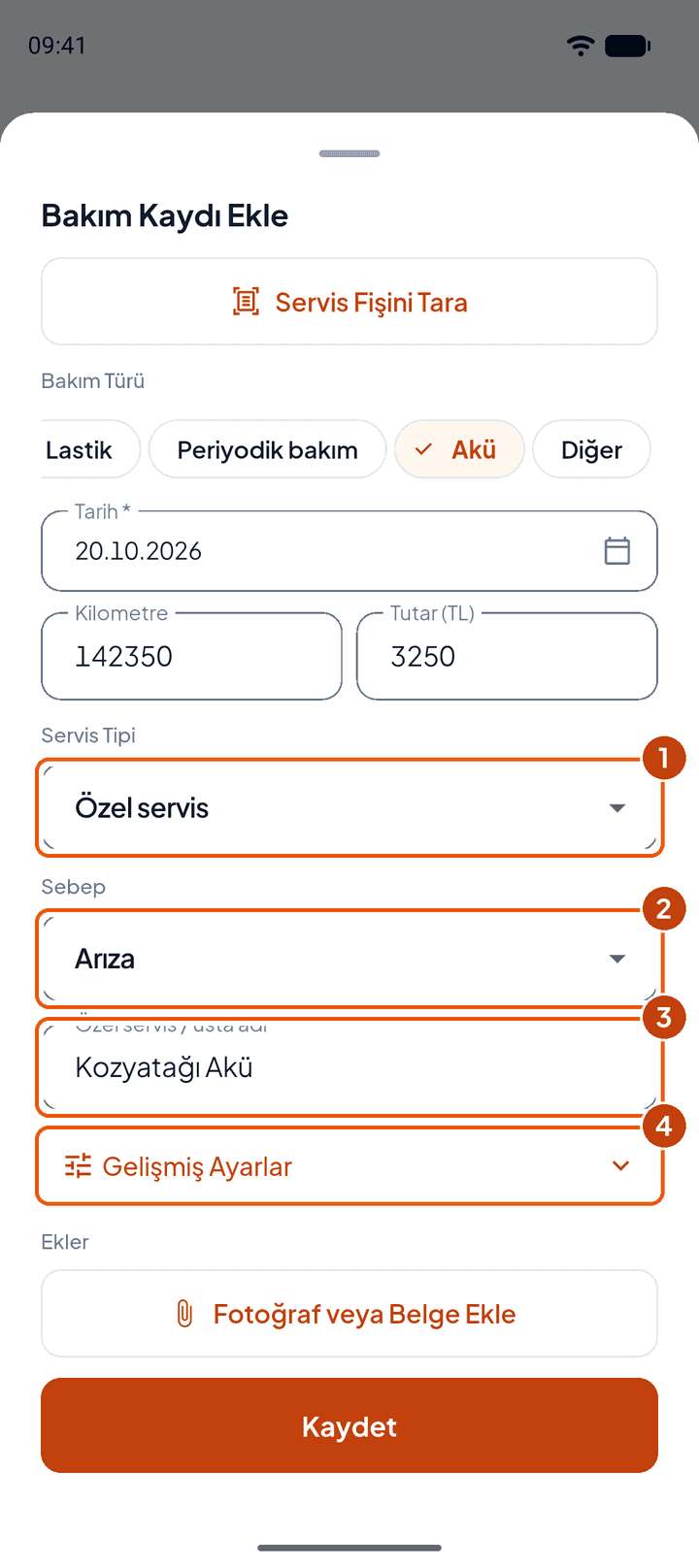
Servis Tipi’nden (1) işi kimin yaptığını seç: yetkili servis, özel servis, OtoTasdik merkez, kendin ya da yol yardımı. Sebep (2) periyodik, arıza, kaza ya da satış öncesi olabilir. Altına servisin ya da ustanın adını (3) yaz. Yapılan işlemleri, garantiyi ve sonraki bakımı yazmak için Gelişmiş Ayarlar’ı (4) aç. Fişin fotoğrafını Fotoğraf veya Belge Ekle ile ekleyip Kaydet’e dokun.
Yakıt
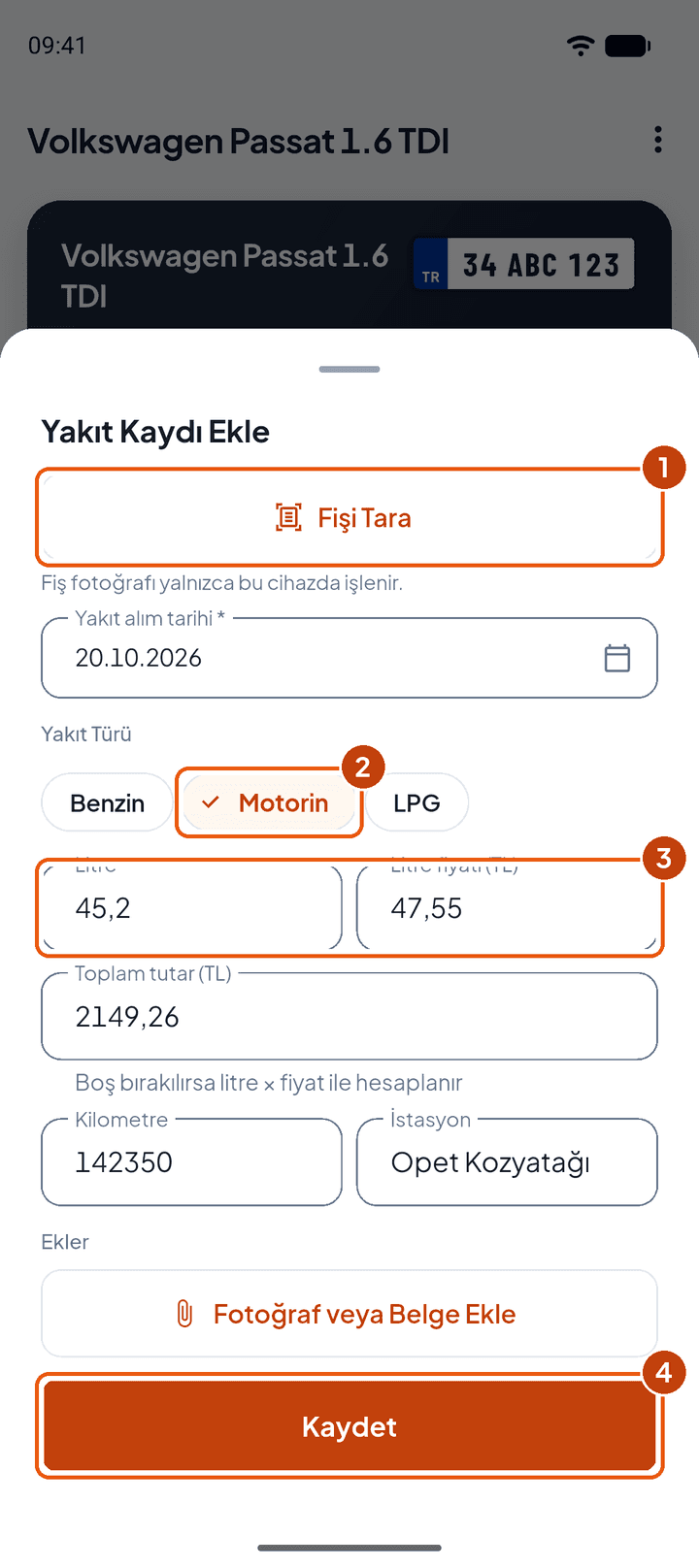
Yakıt Kaydı Ekle’de Fişi Tara (1) ile yakıt fişini okut; fiş yalnızca telefonunda işlenir. Elle giriyorsan Yakıt Türü’nü (2) seç, Litre ve Litre fiyatı (3) yaz. Toplam tutar’ı boş bırakırsan litre ile fiyat çarpılır. Kilometre ve İstasyon alanlarını doldurup Kaydet’e (4) dokun.
Sarf malzeme
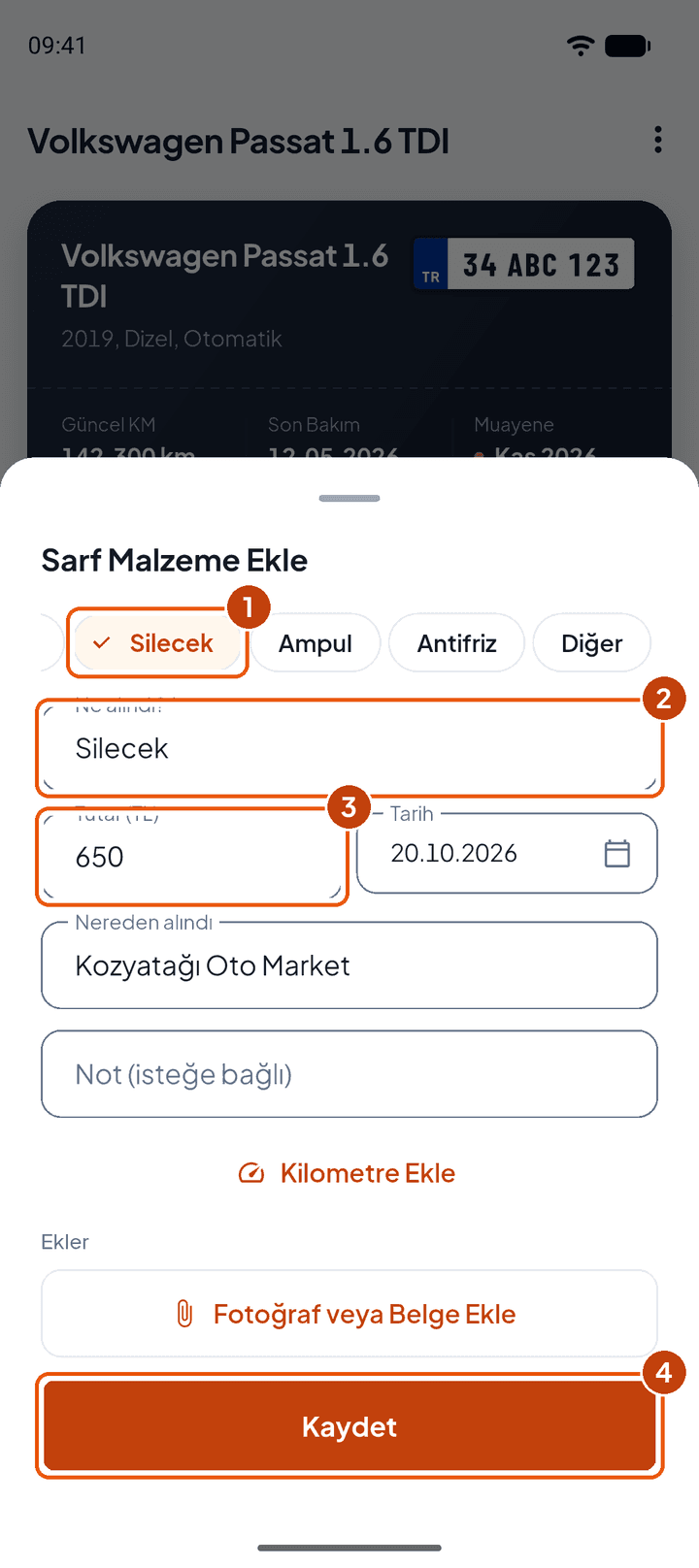
Sarf Malzeme Ekle silecek, cam suyu, ampul ve antifriz gibi küçük alımlar içindir. Türü (1) seç, Ne alındı? (2) alanını kontrol et, Tutar’ı (3) ve nereden aldığını yaz ve Kaydet’e (4) dokun. Sarf malzeme harcamaları Harcamalar ekranında bakımın içinde sayılır.
6. TÜVTÜRK raporunu yükle
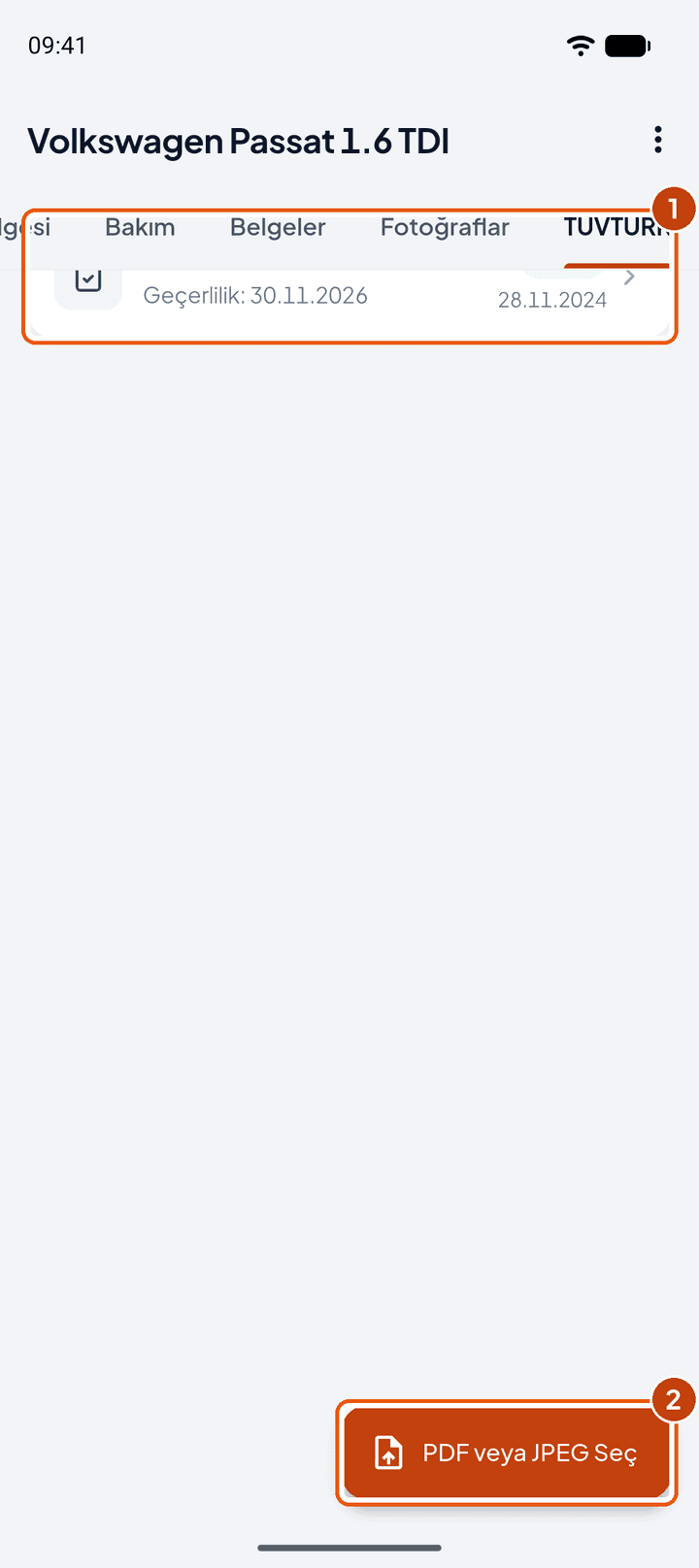
Araç ekranında TÜVTÜRK sekmesine geç. Yüklediğin raporlar (1) geçerlilik tarihleriyle listelenir. Yeni rapor için PDF veya JPEG Seç’e (2) dokun.
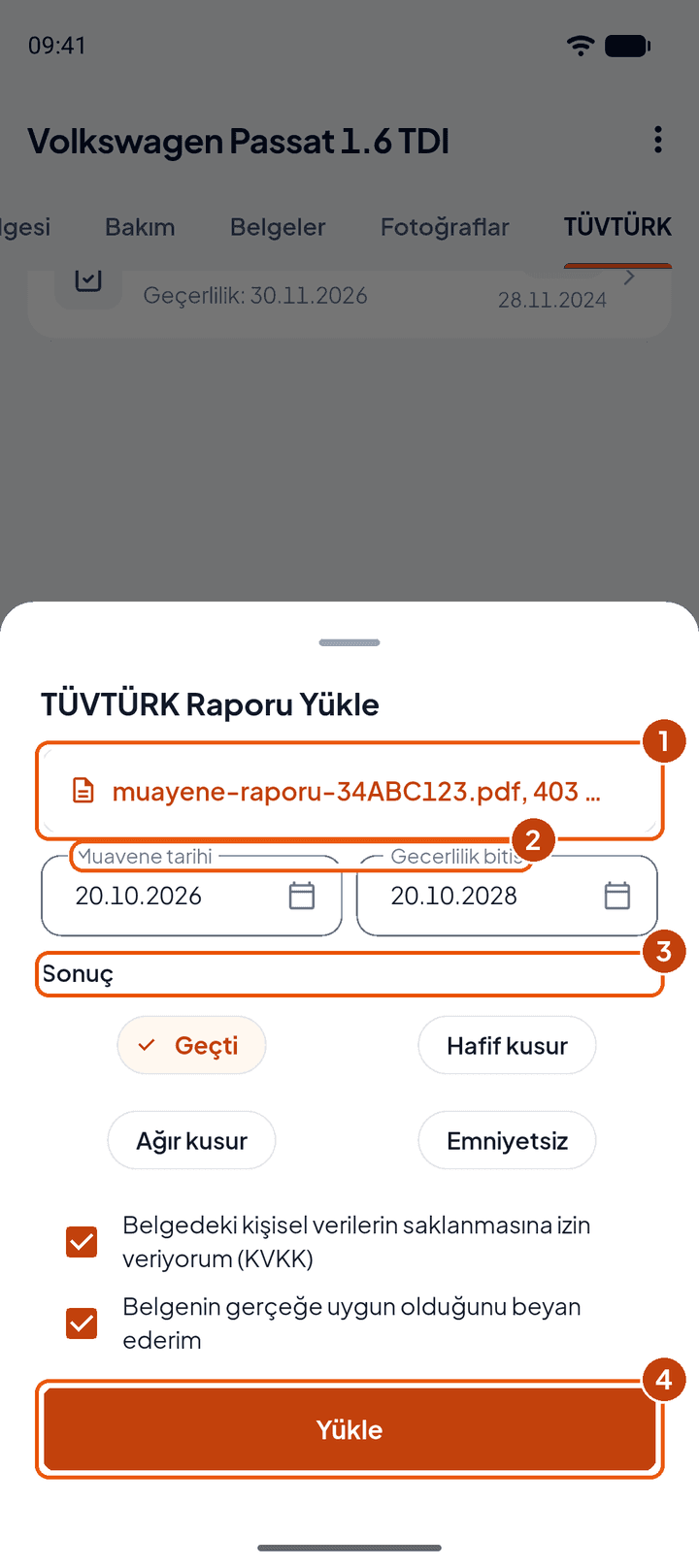
TÜVTÜRK Raporu Yükle penceresinde raporun PDF’ini ya da fotoğrafını (1) seç; dosya en fazla 10 MB olabilir. Muayene tarihi ile Geçerlilik bitişi’ni (2) kontrol et ve Sonuç’u (3) işaretle. İki onay kutusunu işaretleyip Yükle’ye (4) dokun. Pencere kapanır, rapor arka planda yüklenir. Geçerlilik tarihi Garaj’daki kartın Muayene bilgisine işlenir.
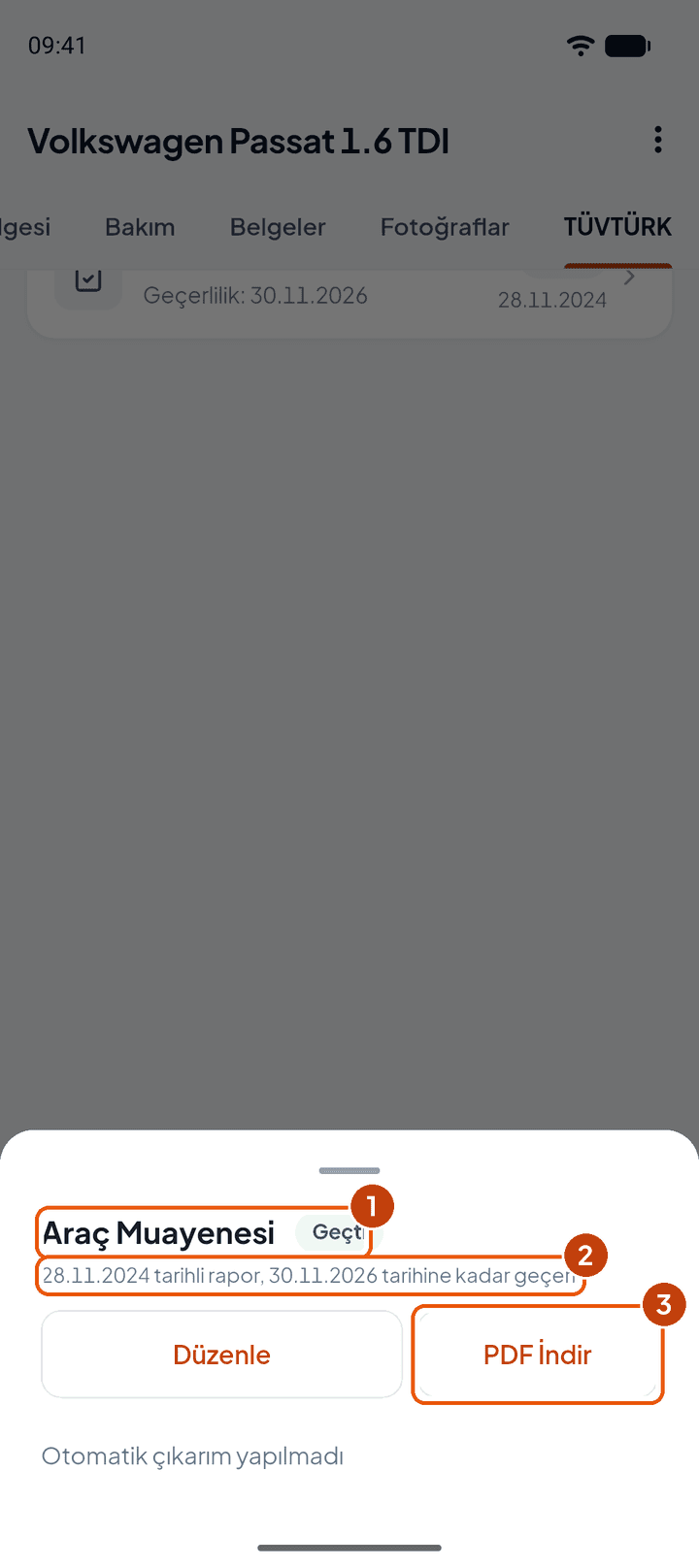
Bir rapora dokununca Araç Muayenesi açılır: sonuç (1), rapor tarihi ve geçerlilik (2). PDF İndir (3) raporun aslını açar. Okunan bilgilerde hata varsa Düzenle ile düzelt.
7. QR kodla çalış
QR kod iki yönde çalışır: servisin verdiği belgedeki QR’ı sen okutursun ya da serviste kendi QR’ını gösterirsin.
Servis fişindeki QR’ı okut
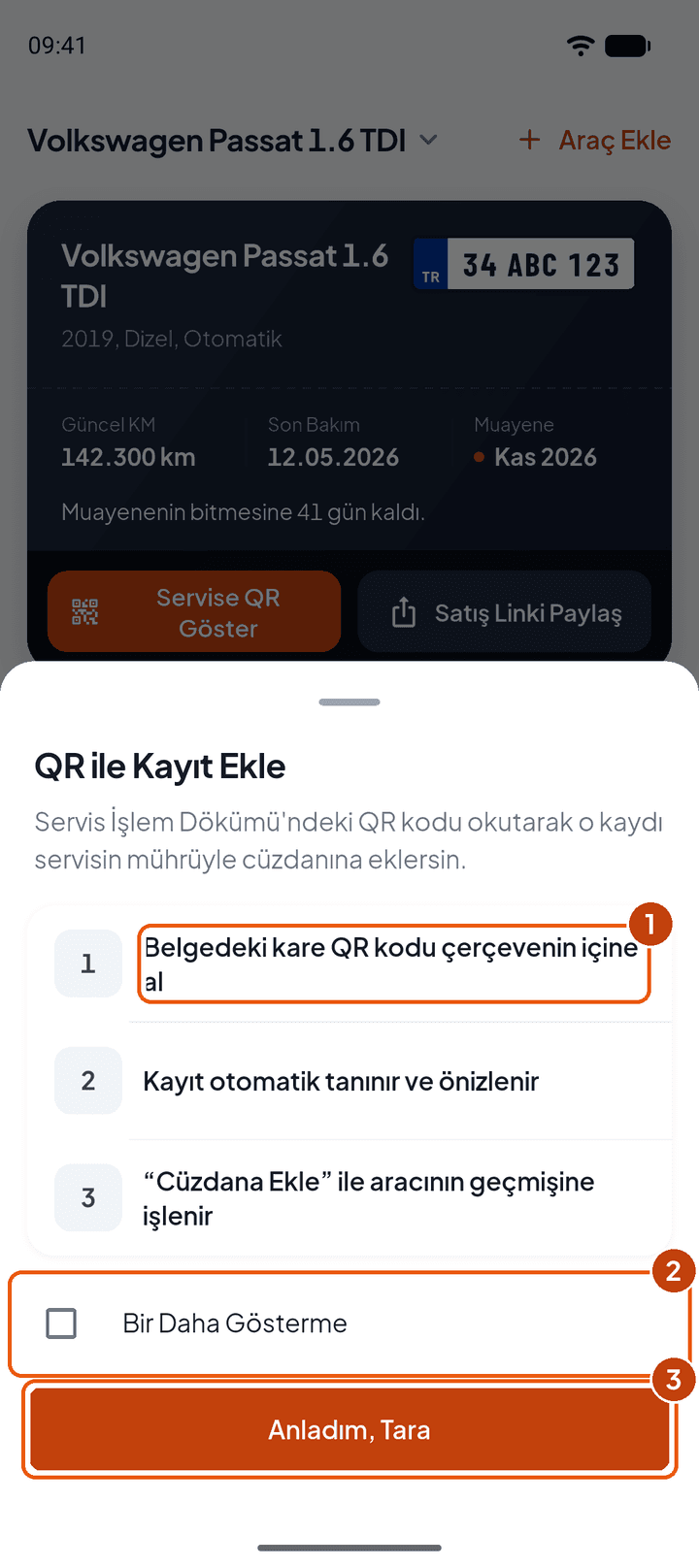
Servis İşlem Dökümü’nde, ekspertiz raporunda ya da TÜVTÜRK belgesinde bir QR kod varsa alttaki turuncu Tara düğmesine dokun. İlk seferde QR ile Kayıt Ekle açıklaması gelir: belgedeki QR’ı çerçeveye alırsın (1), kayıt tanınır ve önizlenir, Cüzdana Ekle ile aracının geçmişine işlenir. Açıklamayı bir daha görmek istemiyorsan Bir Daha Gösterme’yi (2) işaretle ve Anladım, Tara’ya (3) dokun.
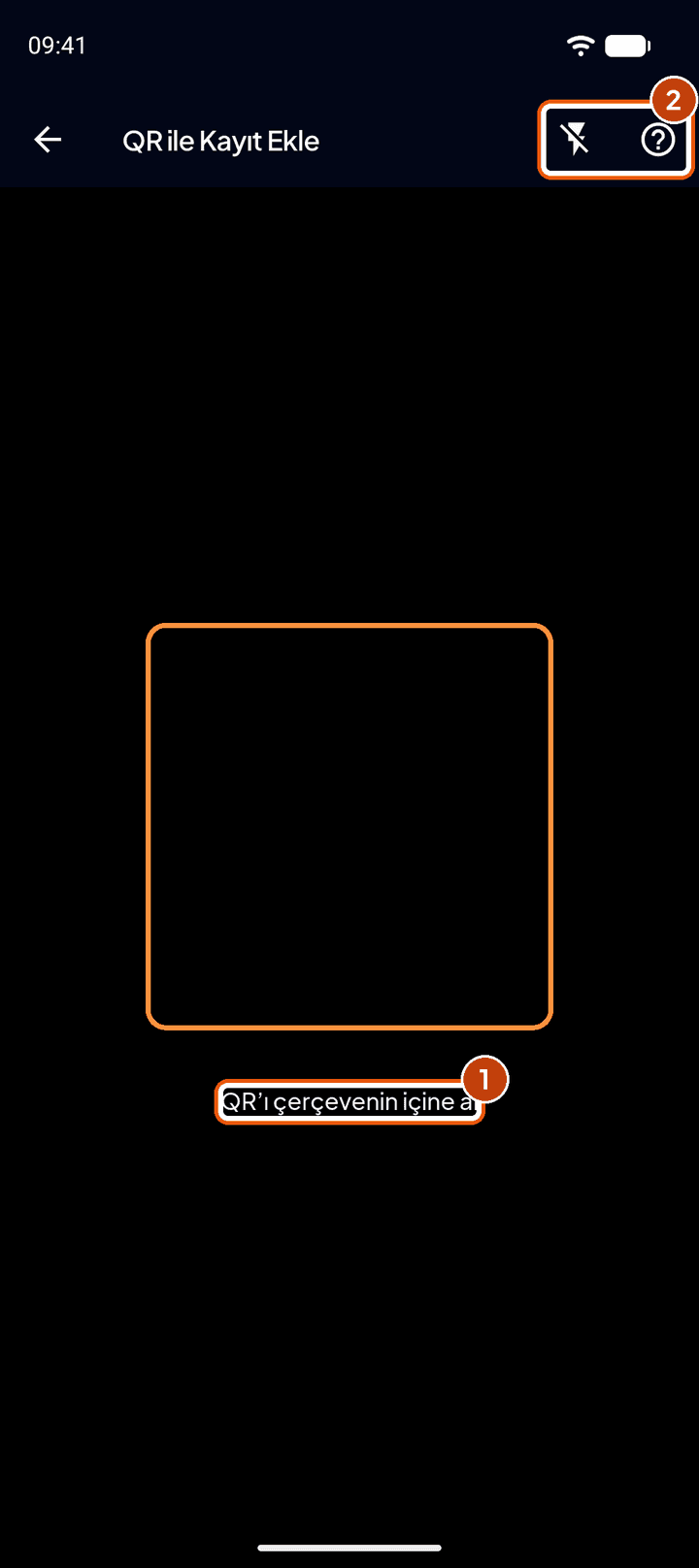
Kamera açılır. QR’ı çerçevenin içine al (1); kod kendiliğinden okunur. Sağ üstteki düğmeler (2) karanlıkta flaşı açar ve açıklamayı yeniden gösterir.
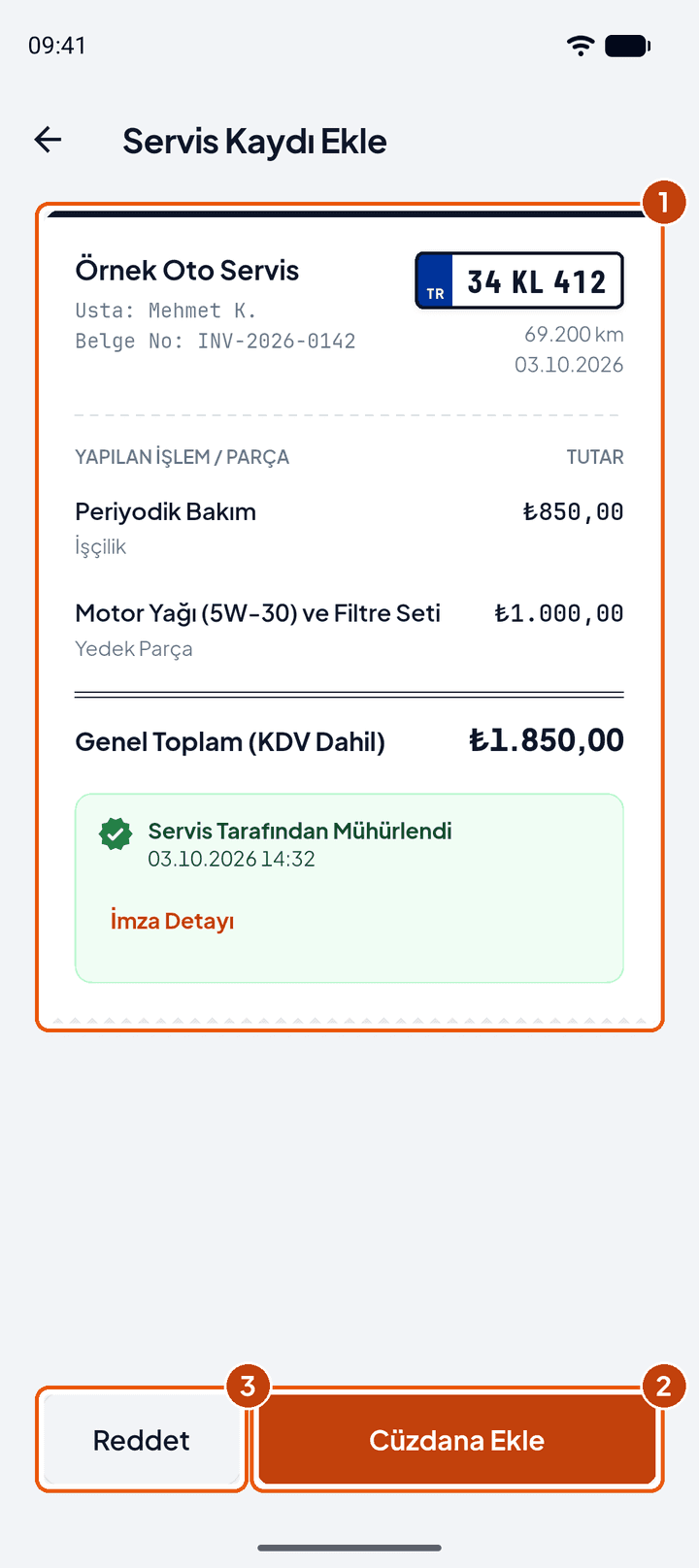
Kod tanınınca Servis Kaydı Ekle ekranında kaydın önizlemesi (1) gelir: servis, plaka, yapılan işler ve tutar. Kayıt senin aracına aitse Cüzdana Ekle’ye (2), değilse Reddet’e (3) dokun.
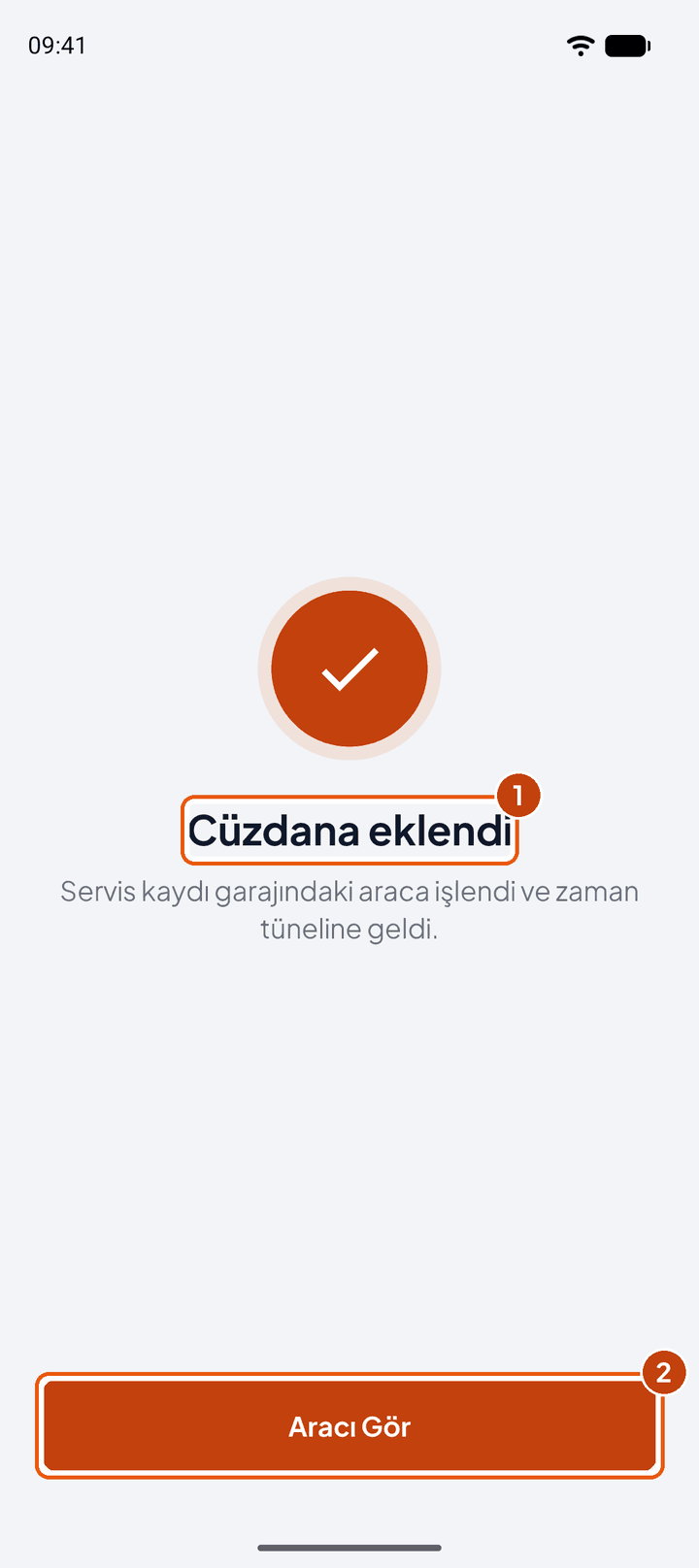
Cüzdana eklendi (1) yazısı kaydın aracına işlendiğini gösterir; kayıt zaman tüneline de gelir. Aracı Gör (2) ile araç ekranına geç.
Servise QR göster
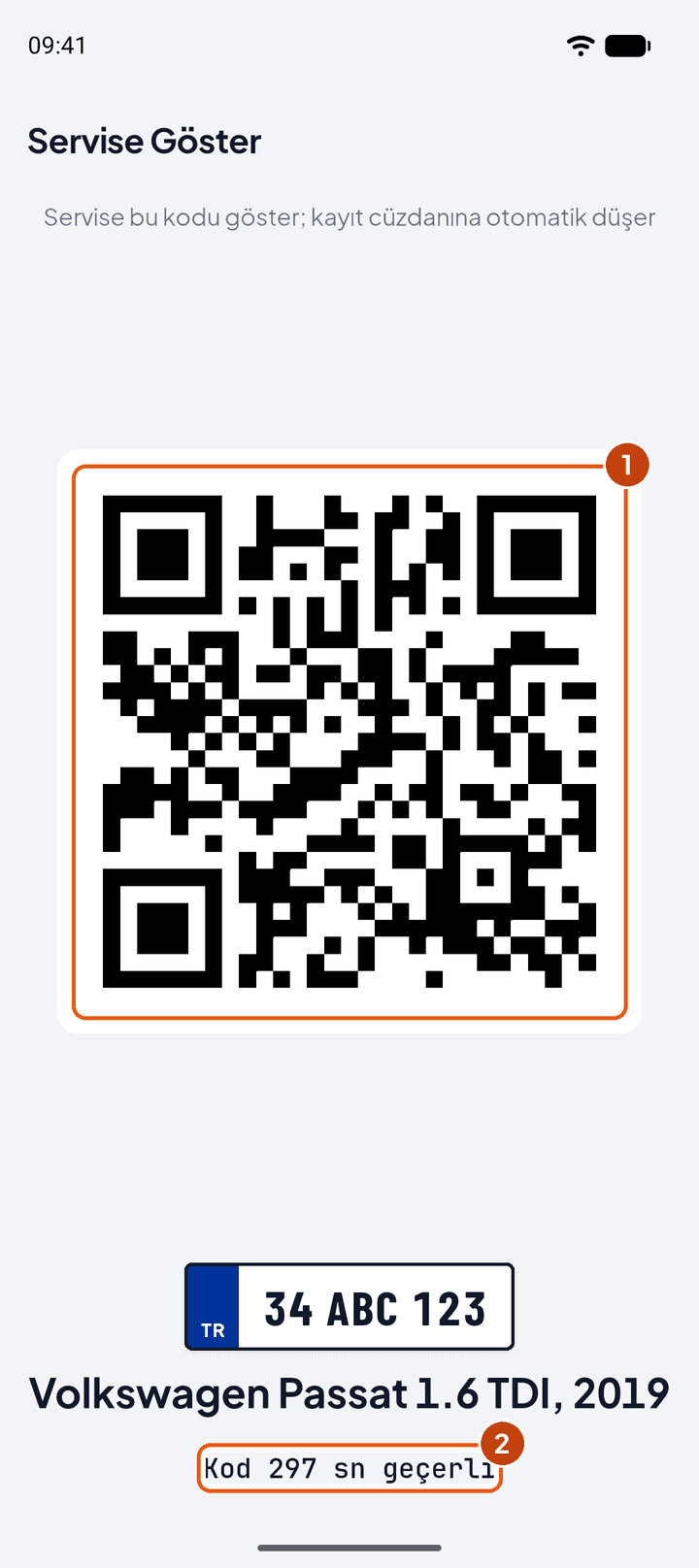
Serviste iş emri açılırken servise kendi QR’ını gösterebilirsin. Garaj’da Servise QR Göster’e dokun; ekranda aracının QR kodu (1) açılır. Servis bu kodu okutunca açtığı fiş senin aracına bağlanır ve servis işi tamamladığında kayıt cüzdanına kendiliğinden düşer. Kod 5 dakika geçerlidir (2); süre dolarsa Yenile’ye dokun. QR’da şasi numaran yazmaz.
8. Servis İşlem Dökümü ve İmza Detayı
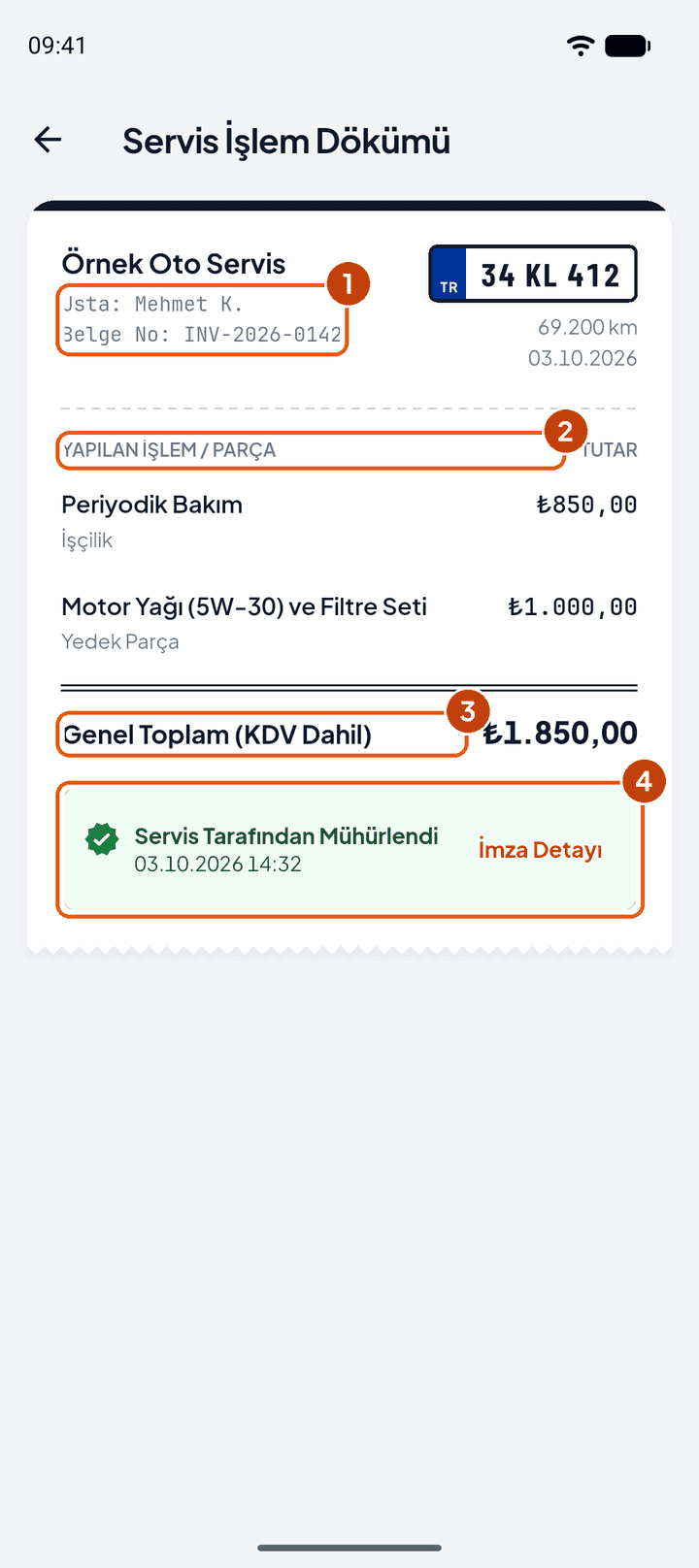
Servisin mühürlediği her kaydın bir Servis İşlem Dökümü vardır. Kayıt ayrıntısında Servis İşlem Dökümünü Aç’a dokun. Dökümün üstünde servisin adı, işi yapan usta ve belge numarası (1) yazar. Altında yapılan işlemler ve parçalar (2) tek tek, KDV dahil Genel Toplam (3) ve varsa şikâyet, sonraki bakım ve garanti notları bulunur. En alttaki yeşil şerit (4) dökümün servis tarafından mühürlendiğini gösterir.
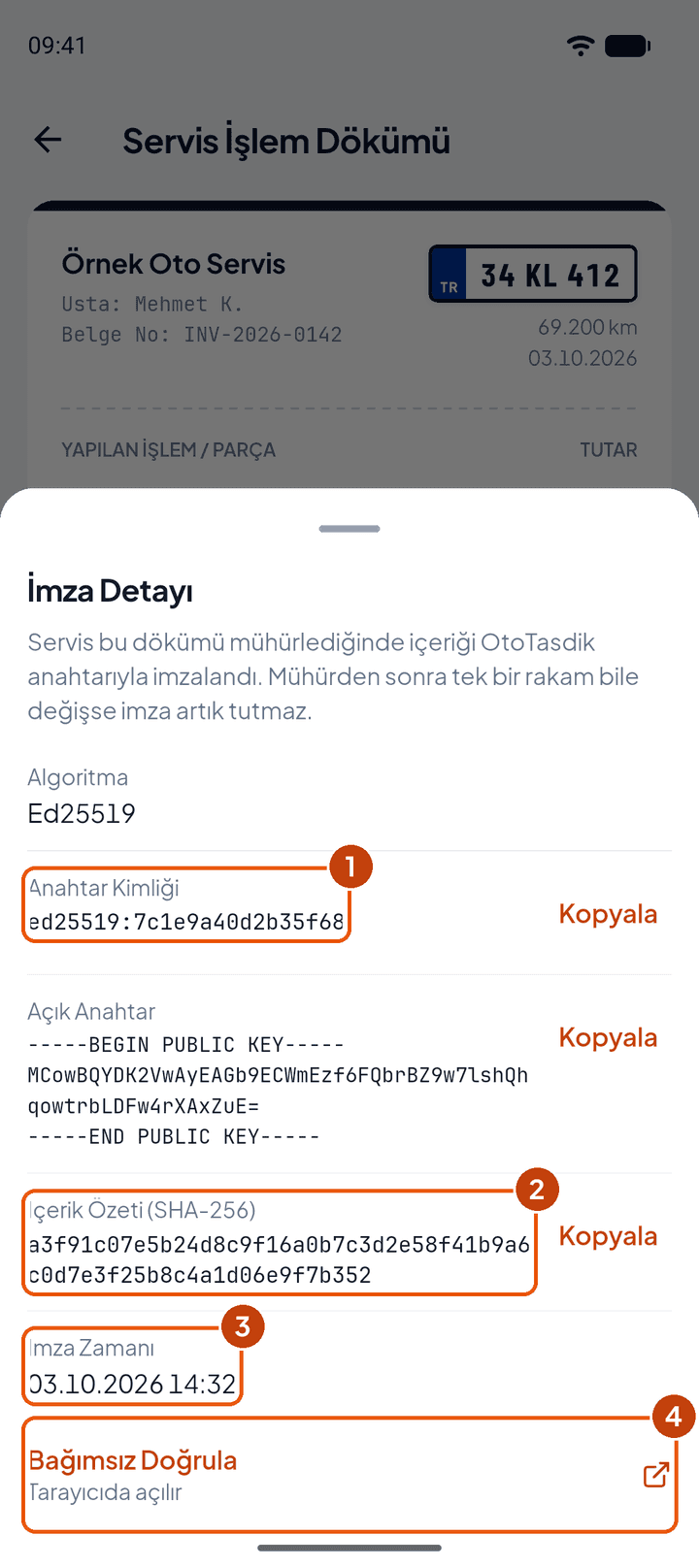
Şeritteki İmza Detayı’na dokun. Servis dökümü mühürlediğinde içerik OtoTasdik anahtarıyla imzalanır; mühürden sonra tek bir rakam bile değişse imza tutmaz. Pencerede imzanın Anahtar Kimliği (1), dökümün İçerik Özeti (2) ve İmza Zamanı (3) yazar. Bağımsız Doğrula (4) dökümü tarayıcıda OtoTasdik’in doğrulama sayfasında açar.
9. Bildirimleri takip et
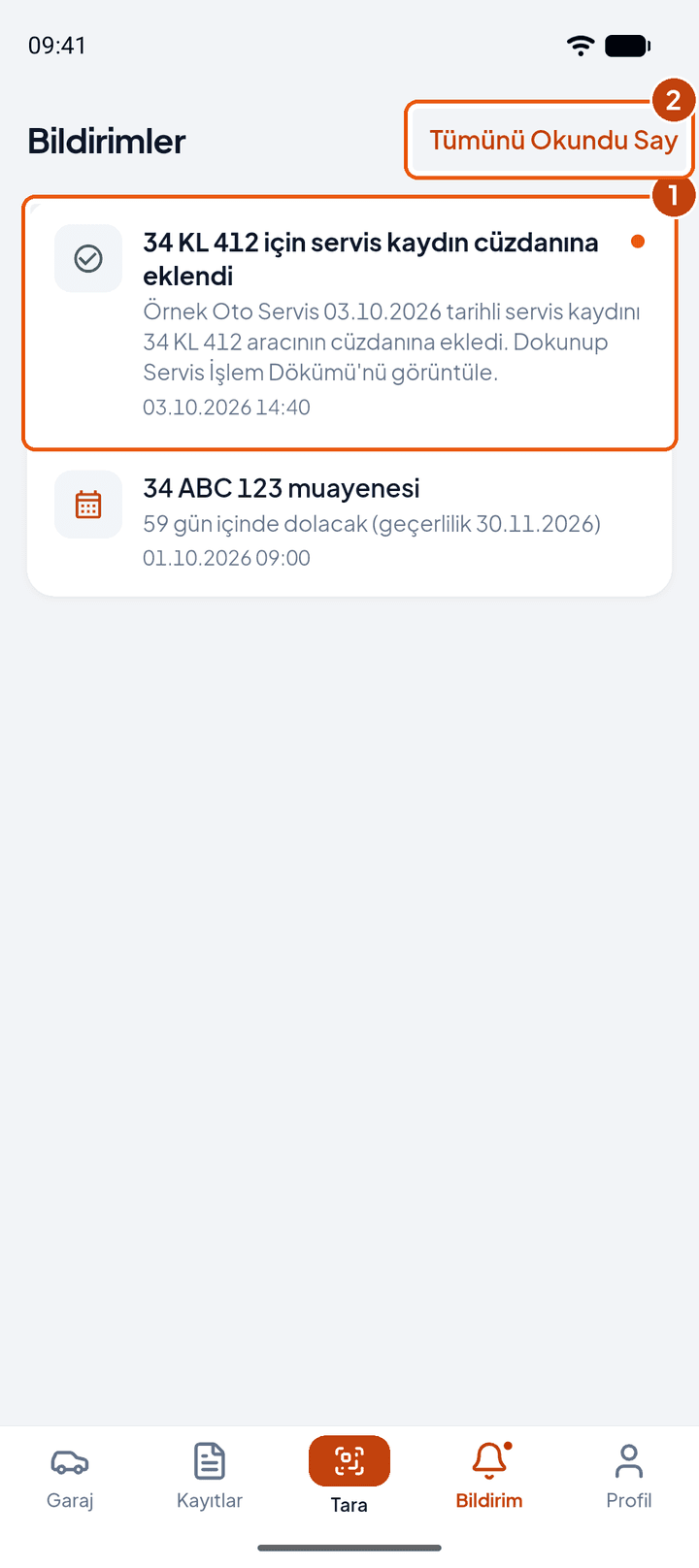
Bildirim sekmesinde cüzdanına düşen servis kayıtları (1) ve muayene hatırlatmaları gibi bildirimler listelenir; okunmamışların yanında turuncu nokta vardır. Bir bildirime dokunmak onu okundu yapar, Tümünü Okundu Say (2) hepsini birden. Telefonunun bildirim çubuğundan dokunduğun bildirim ilgili aracı açar.
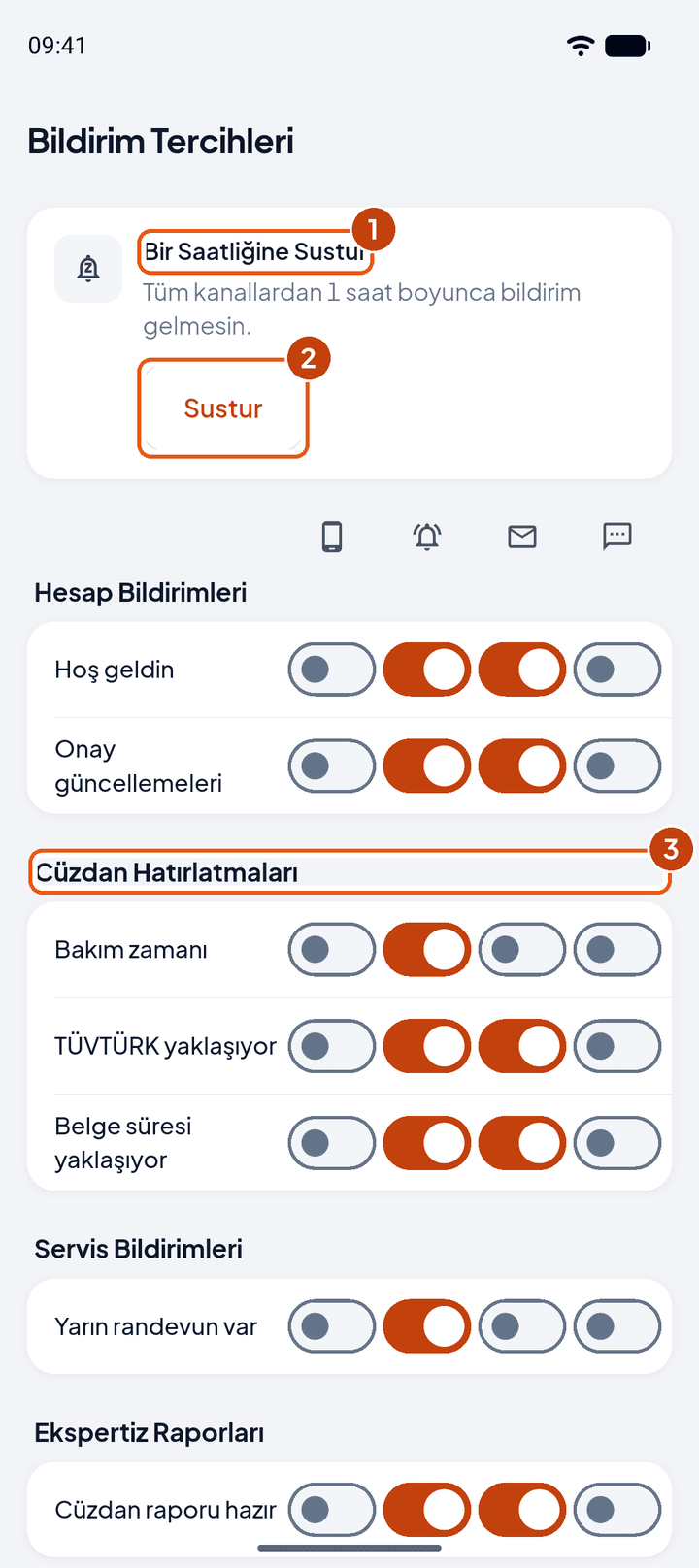
Profil sekmesindeki Bildirim Tercihleri’nde her bildirim türünü dört kanalda ayrı ayrı açıp kapatırsın: anlık bildirim, uygulama içi, e-posta ve SMS. Değişiklikler kendiliğinden kaydedilir. Bir süre rahat bırakılmak istersen Bir Saatliğine Sustur (1) satırındaki Sustur’a (2) dokun. Bakım ve muayene hatırlatmaları Cüzdan Hatırlatmaları (3) altındadır.
10. Kayıtlarını ve harcamalarını incele
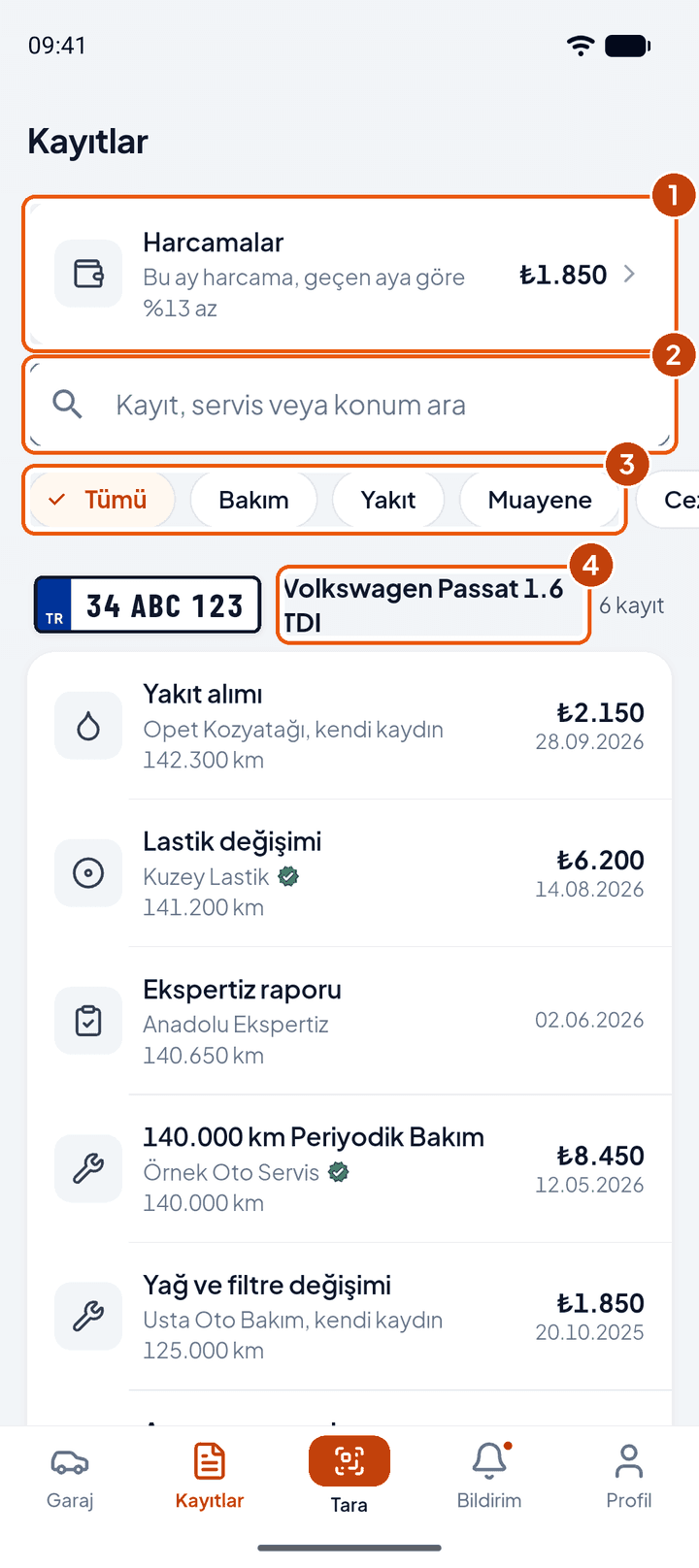
Kayıtlar sekmesi bütün araçlarının kayıtlarını bir arada gösterir. En üstteki Harcamalar (1) satırı bu ayki toplamı ve geçen aya göre farkı verir. Arama kutusu (2) kayıt, servis ya da konuma göre arar; Tümü, Bakım, Yakıt, Muayene, Ceza ve Kaza (3) türe göre süzer. Kayıtlar araç araç (4) gruplanır; bir kayda dokununca ayrıntısı açılır.
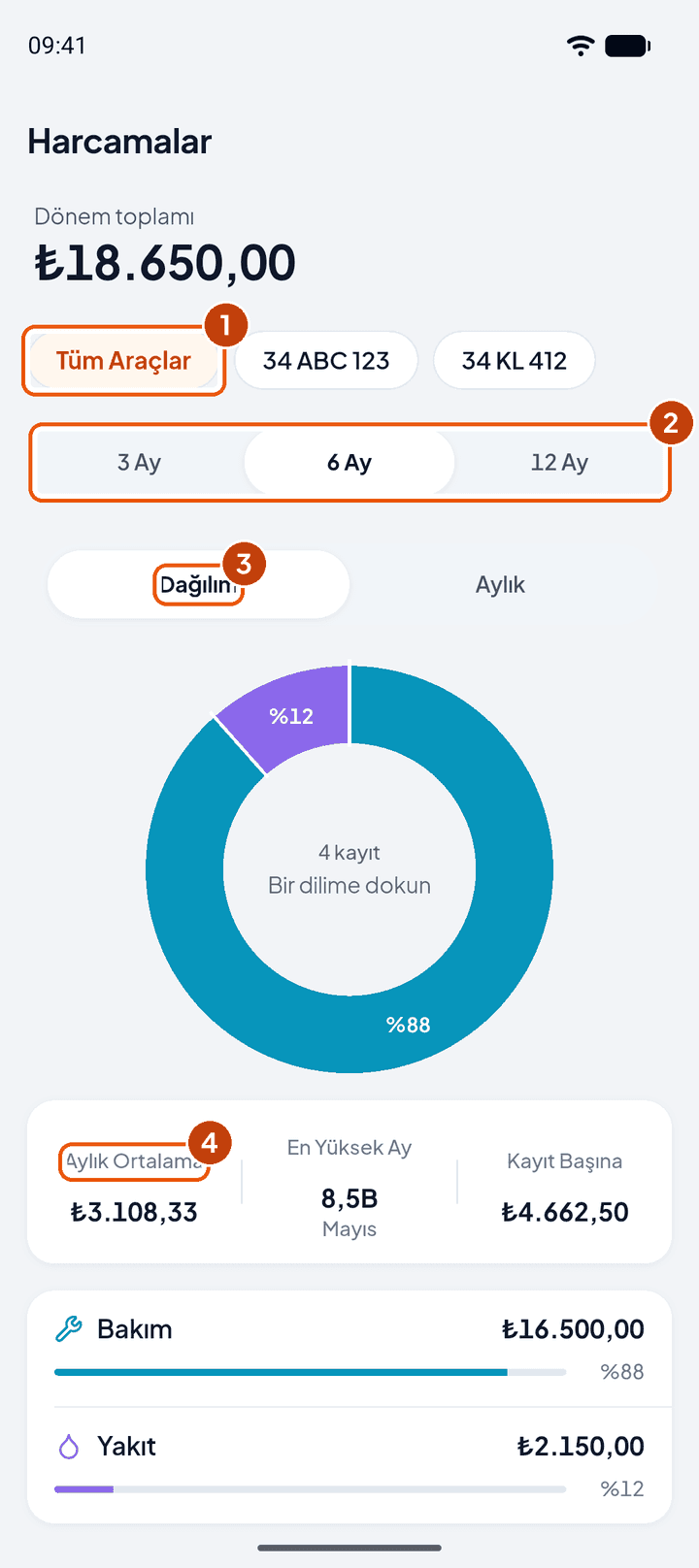
Harcamalar ekranı seçtiğin dönemin toplamını gösterir. Tüm Araçlar’ı (1) ya da tek bir aracı seç; dönemi 3 Ay, 6 Ay ya da 12 Ay (2) yap. Dağılım (3) harcamayı bakım, yakıt, ceza ve muayeneye böler; Aylık sütun grafiğe geçer. Altta Aylık Ortalama (4), en yüksek ay ve kayıt başına ortalama yazar. Tarihler işlemin yapıldığı tarihtir, ödendiği tarih değil.
11. Aracını satarken geçmişini paylaş
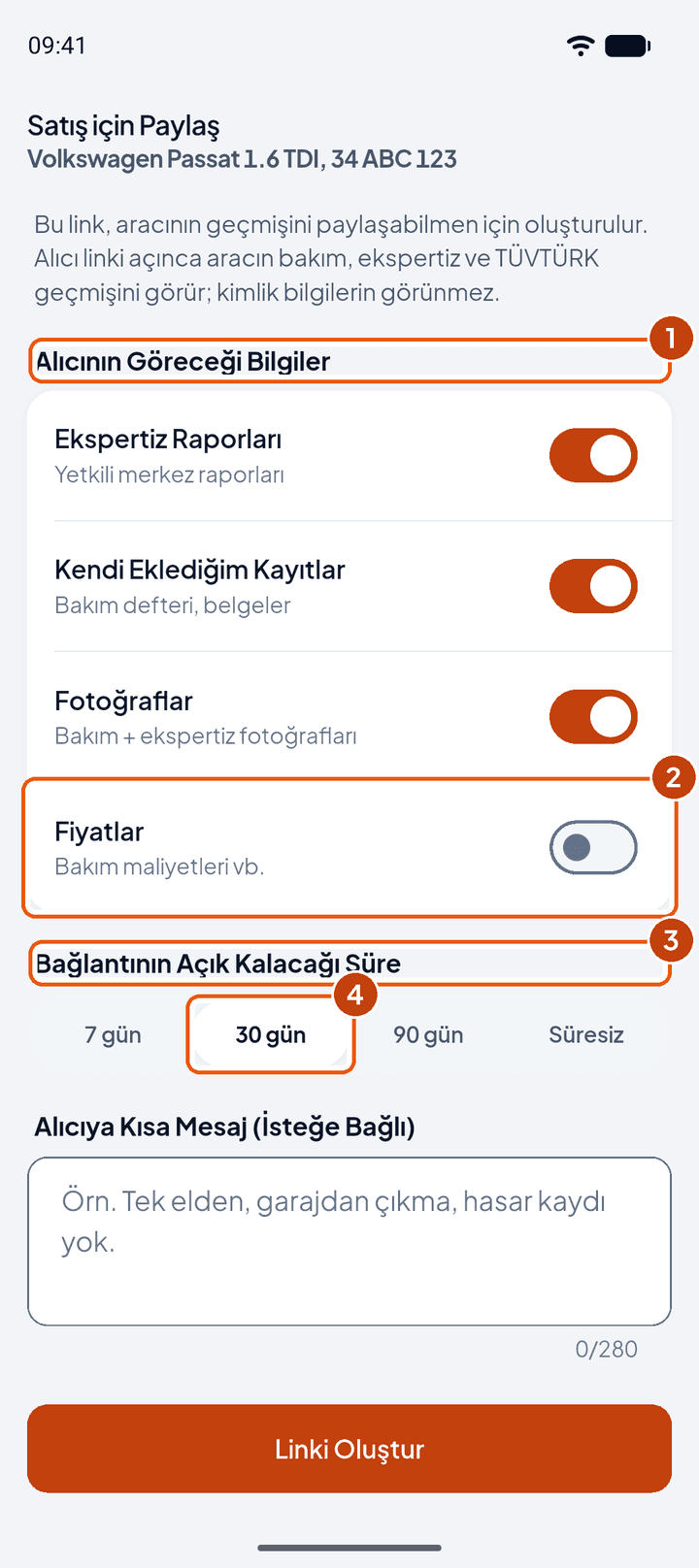
Garaj’da Satış Linki Paylaş’a dokun. Alıcının Göreceği Bilgiler (1) altında ekspertiz raporları, kendi eklediğin kayıtlar ve fotoğraflar açık gelir; Fiyatlar (2) kapalıdır, istersen aç. Kimlik bilgilerin alıcıya görünmez. Bağlantının Açık Kalacağı Süre (3) için 7 gün, 30 gün (4), 90 gün ya da süresiz seç.
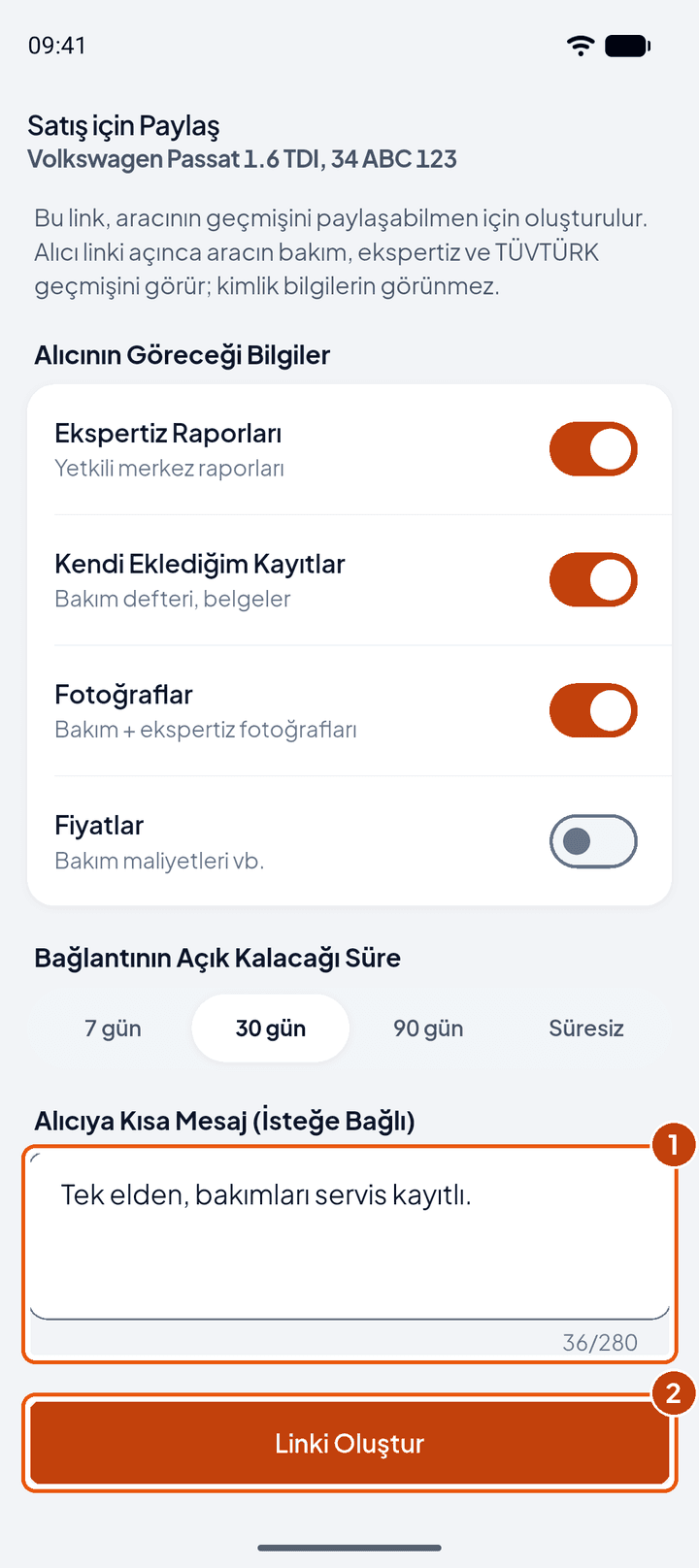
İstersen alıcıya kısa bir not (1) yaz ve Linki Oluştur’a (2) dokun.
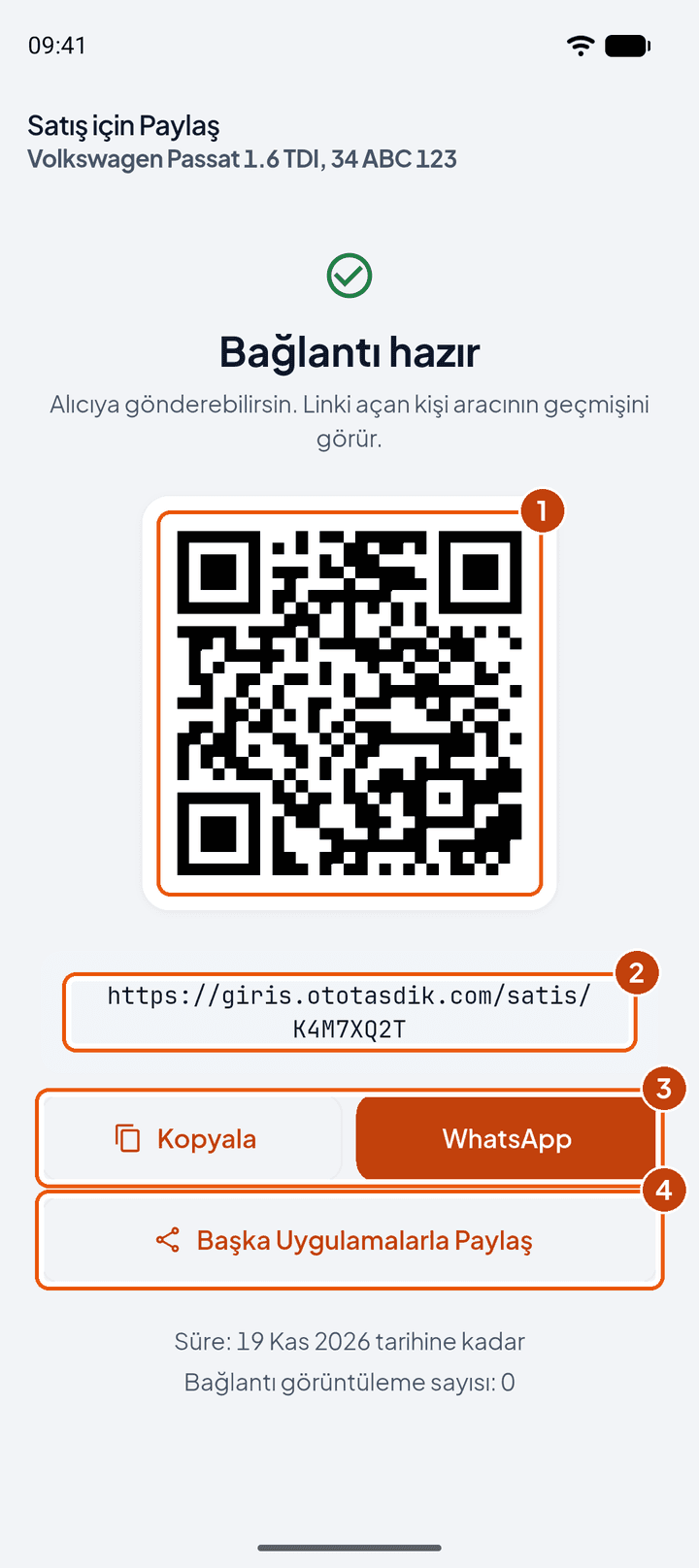
Bağlantı hazır ekranında QR kod (1) ve bağlantı (2) durur. Kopyala ya da WhatsApp (3) ile gönder; başka bir uygulama için Başka Uygulamalarla Paylaş’ı (4) kullan. Altta bağlantının ne zamana kadar açık kalacağı ve kaç kez görüntülendiği yazar.
12. Kaza anında tutanak oluştur
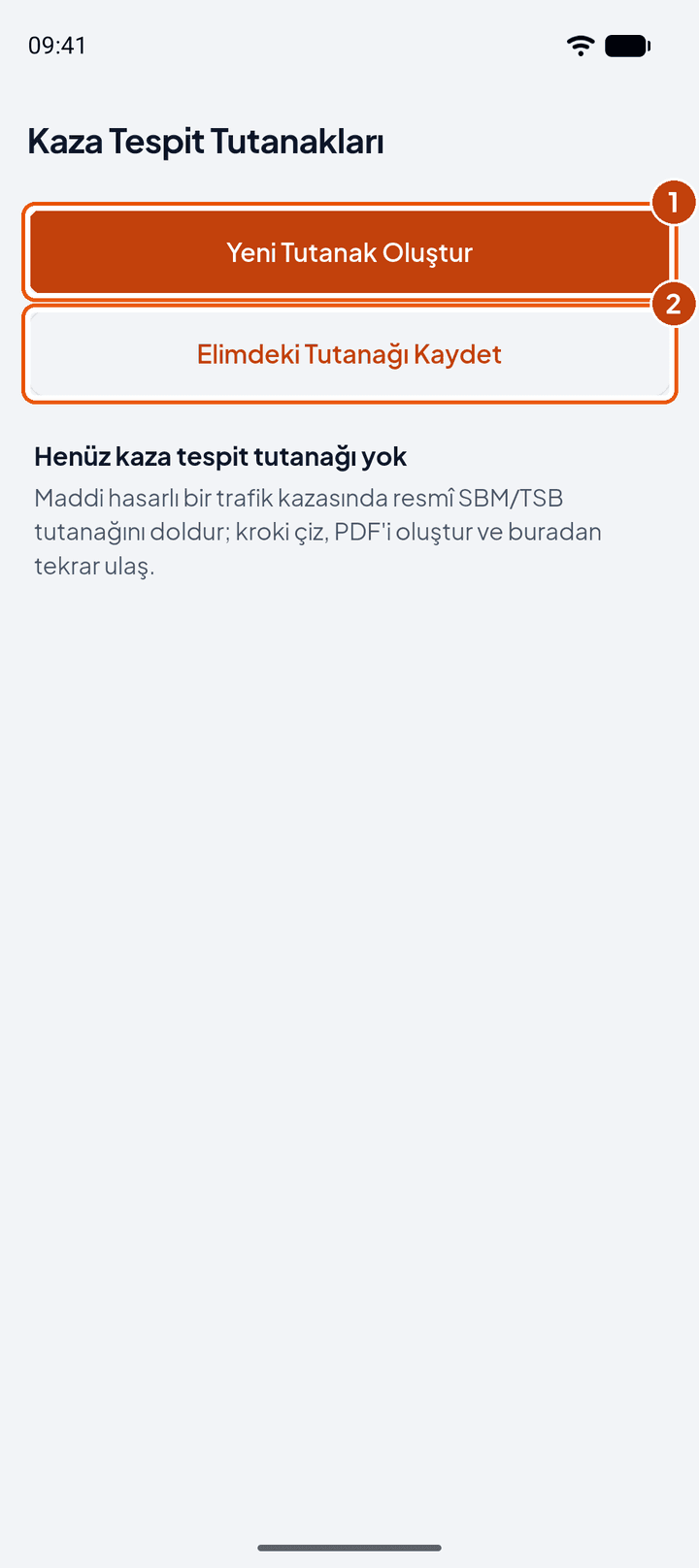
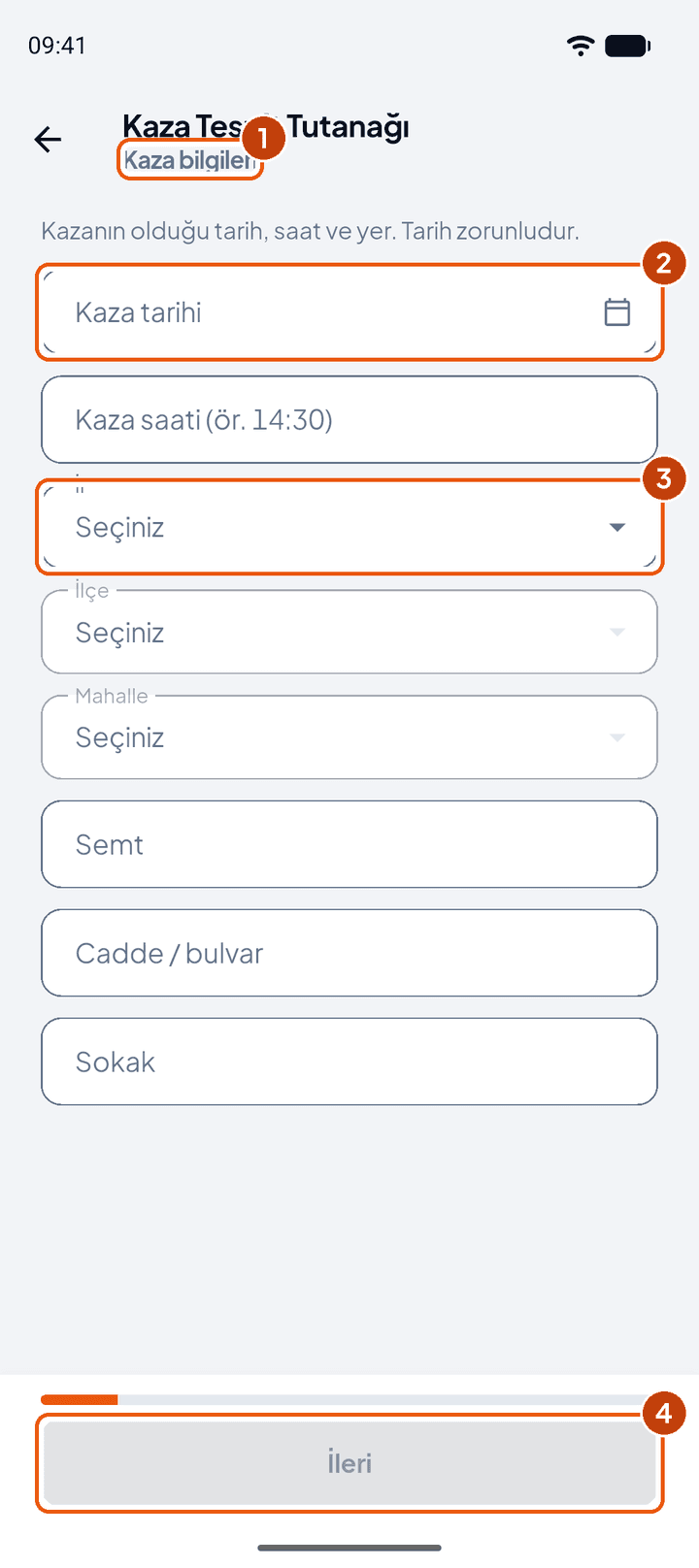
Araç ekranının üç nokta menüsünden Kaza Tutanağı’na dokun. Yeni Tutanak Oluştur (1) resmî Kaza Tespit Tutanağı’nı adım adım doldurur. Elindeki kâğıt tutanağı kaydetmek için Elimdeki Tutanağı Kaydet’e (2) dokun; tutanağın fotoğrafından alanlar doldurulur ve kayıt aracının geçmişine eklenir.
Tutanak sekiz adımdır: kaza bilgileri, görgü tanıkları, iki aracın bilgileri, kaza anındaki durumlar, kroki, sürücü görüşleri ve özet. İlk adım Kaza bilgileri’nde (1) Kaza tarihi’ni (2) ve saatini yaz, İl’i (3), ilçeyi ve mahalleyi seç, sonra İleri’ye (4) dokun. Senin aracının bilgileri hazır gelir. Son adımda Tutanağı oluştur ile tutanağı kaydedersin; tutanak bu listede kalır, sonradan açıp güncelleyebilirsin.
13. Profil ve ayarlar
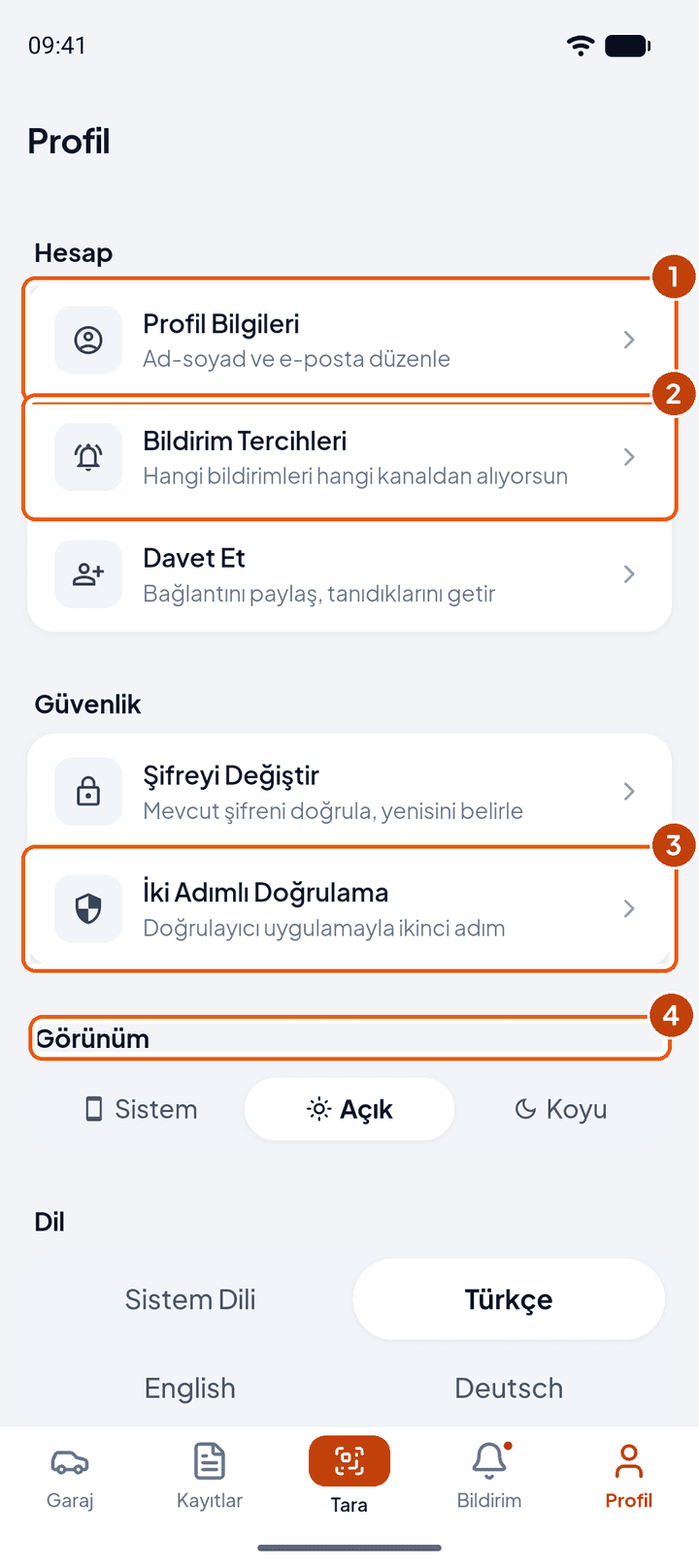
Profil sekmesinin üstünde Hesap bölümü var: Profil Bilgileri (1), Bildirim Tercihleri (2) ve Davet Et. Güvenlik bölümünde şifreni değiştirir ya da ilk kez belirlersin; İki Adımlı Doğrulama (3) girişlerde şifreye ek olarak doğrulayıcı uygulamadan 6 haneli bir kod ister. Görünüm (4) açık, koyu ya da telefonunun temasını seçer; Dil Türkçe, İngilizce ve Almanca arasında geçiş yapar.
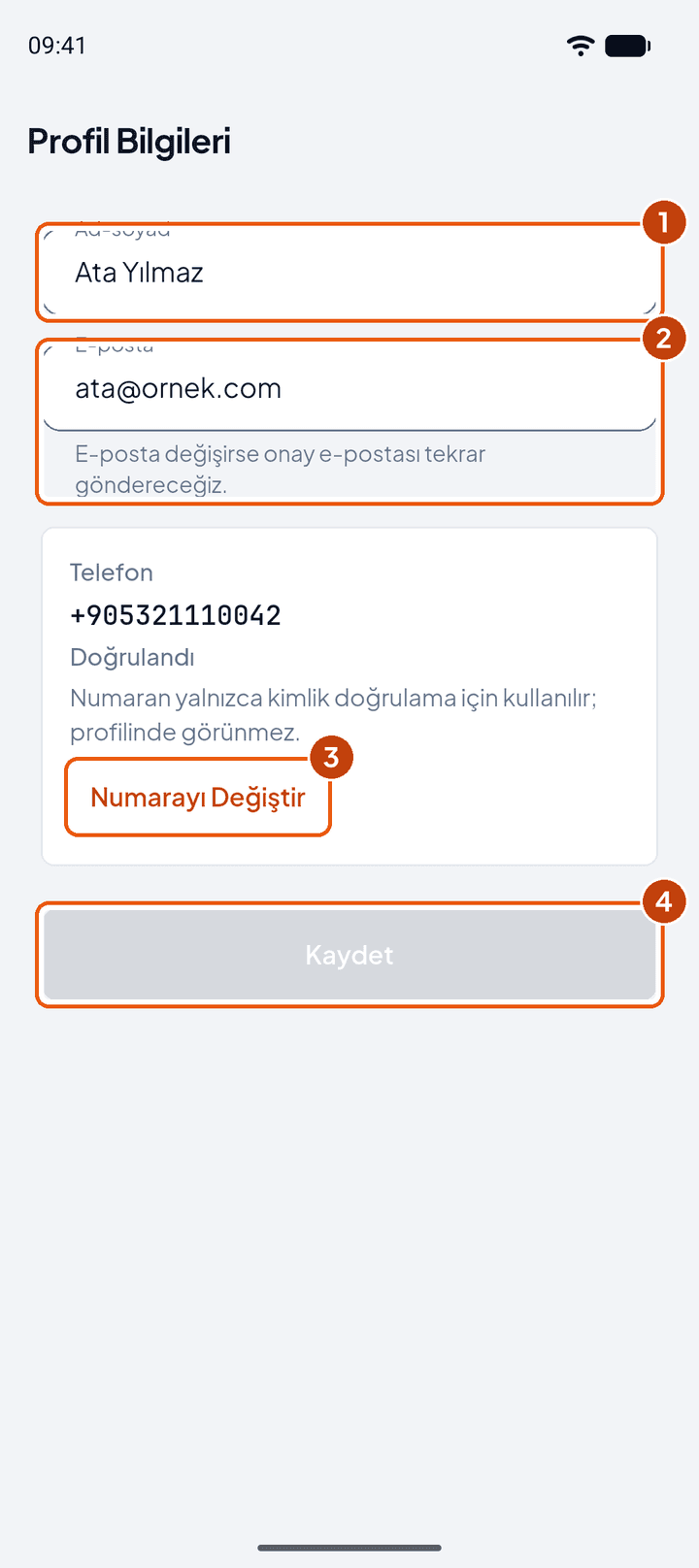
Profil Bilgileri’nde adını (1) ve e-postanı (2) değiştirebilirsin; e-posta değişirse onay e-postası gelir. Telefon numaran yalnızca kimlik doğrulama için kullanılır ve profilinde görünmez. Değiştirmek için Numarayı Değiştir’e (3) dokun ve SMS koduyla doğrula. Değişiklikleri Kaydet (4) ile kaydet.
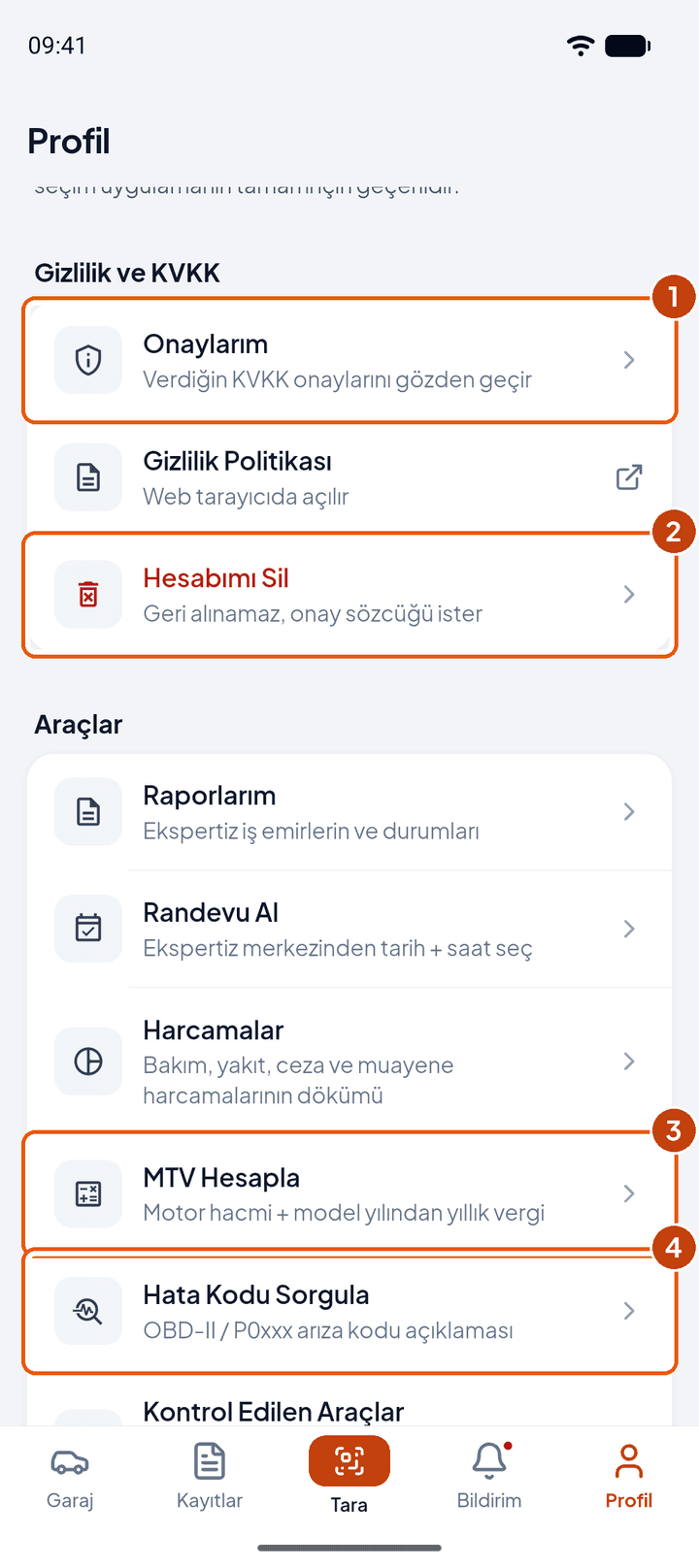
Aşağıda Gizlilik ve KVKK bölümü var. Onaylarım (1) verdiğin KVKK onaylarını gösterir; bir onayı geri çekmek için web panelini kullan. Hesabımı Sil (2) hesabını kalıcı olarak siler. Araçlar bölümünde MTV Hesapla (3), Hata Kodu Sorgula (4), Raporlarım, Randevu Al, Harcamalar ve Kontrol Edilen Araçlar bulunur.
MTV hesapla
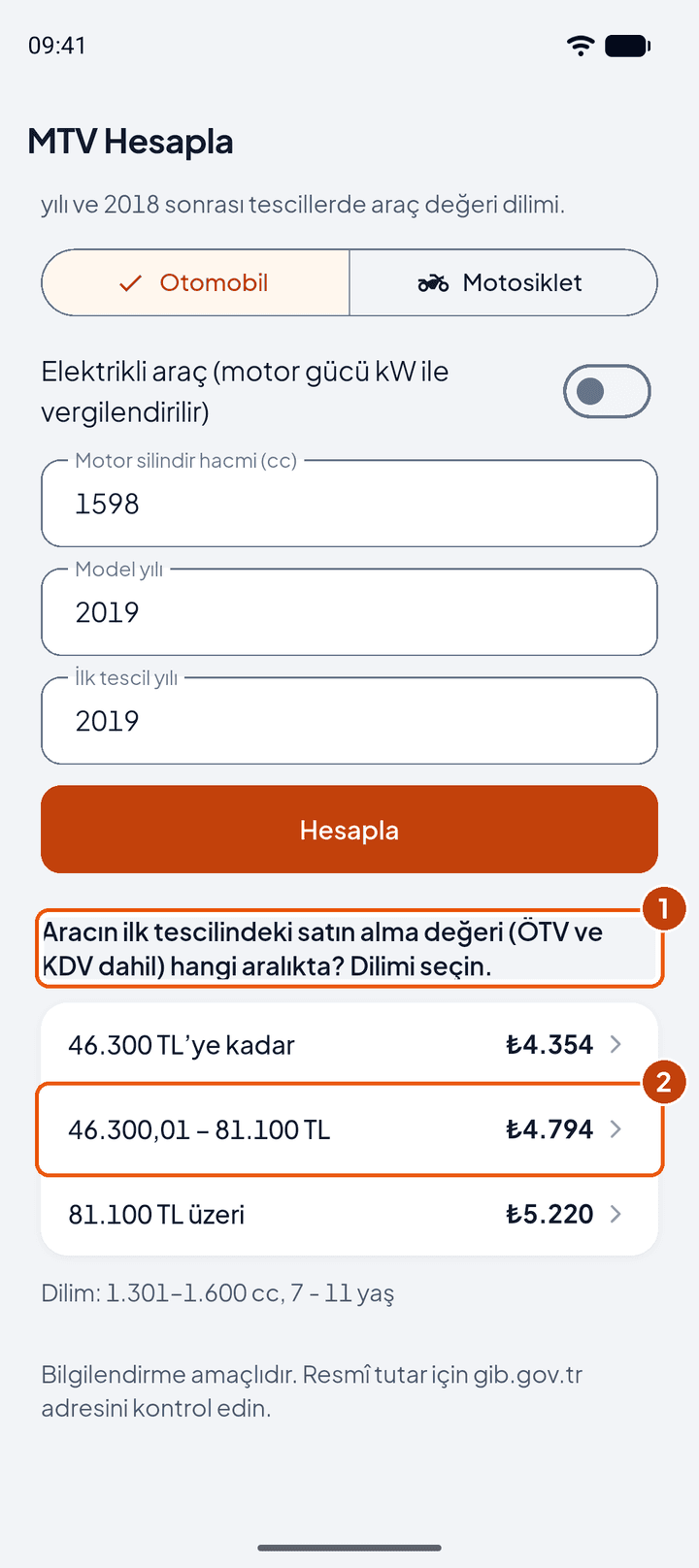
MTV Hesapla GİB’in bu yılki tarifesiyle yıllık motorlu taşıtlar vergisini hesaplar. Motor silindir hacmini, model yılını ve ilk tescil yılını yazıp Hesapla’ya dokun. 2018’den sonra tescil edilen araçlarda vergi, aracın ilk tescildeki satın alma değerine de bağlıdır; ekran bu değerin hangi aralıkta olduğunu sorar (1) ve her aralığın tutarını yanına yazar. Aracının aralığına (2) dokun.
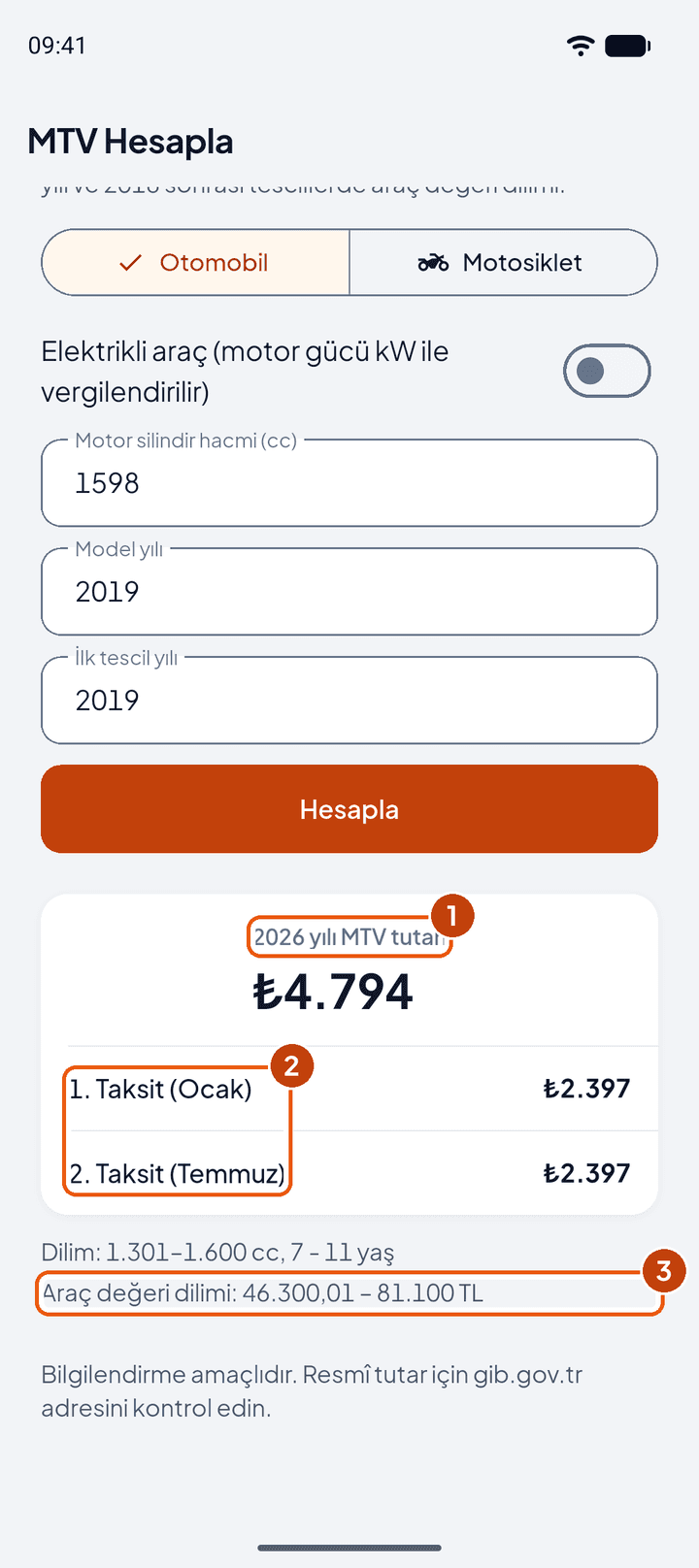
Sonuçta yılın MTV tutarı (1), Ocak ve Temmuz taksitleri (2) ve hesabın dayandığı değer dilimi (3) yazar. Sonuç bilgilendirme amaçlıdır; resmî tutar için gib.gov.tr’ye bak.
Hata kodu sorgula
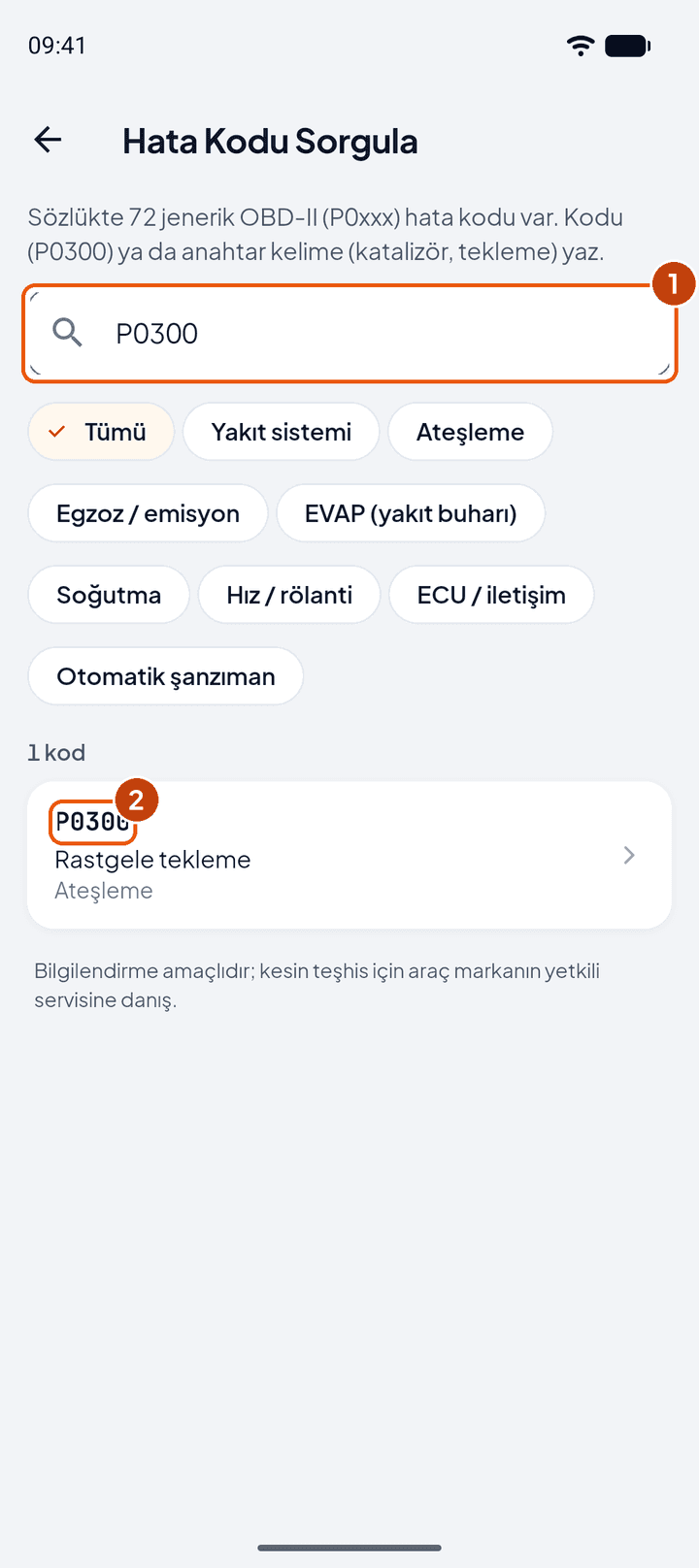
Hata Kodu Sorgula motor arıza lambası yandığında okunan OBD-II kodlarının anlamını gösterir. Kodu ya da bir kelimeyi (1) yaz; eşleşen kodlar (2) açıklamasıyla listelenir. Sorgu için internet bağlantısı gerekmez. Sonuç bilgilendirme amaçlıdır; kesin teşhis için servise danış.
Davet et
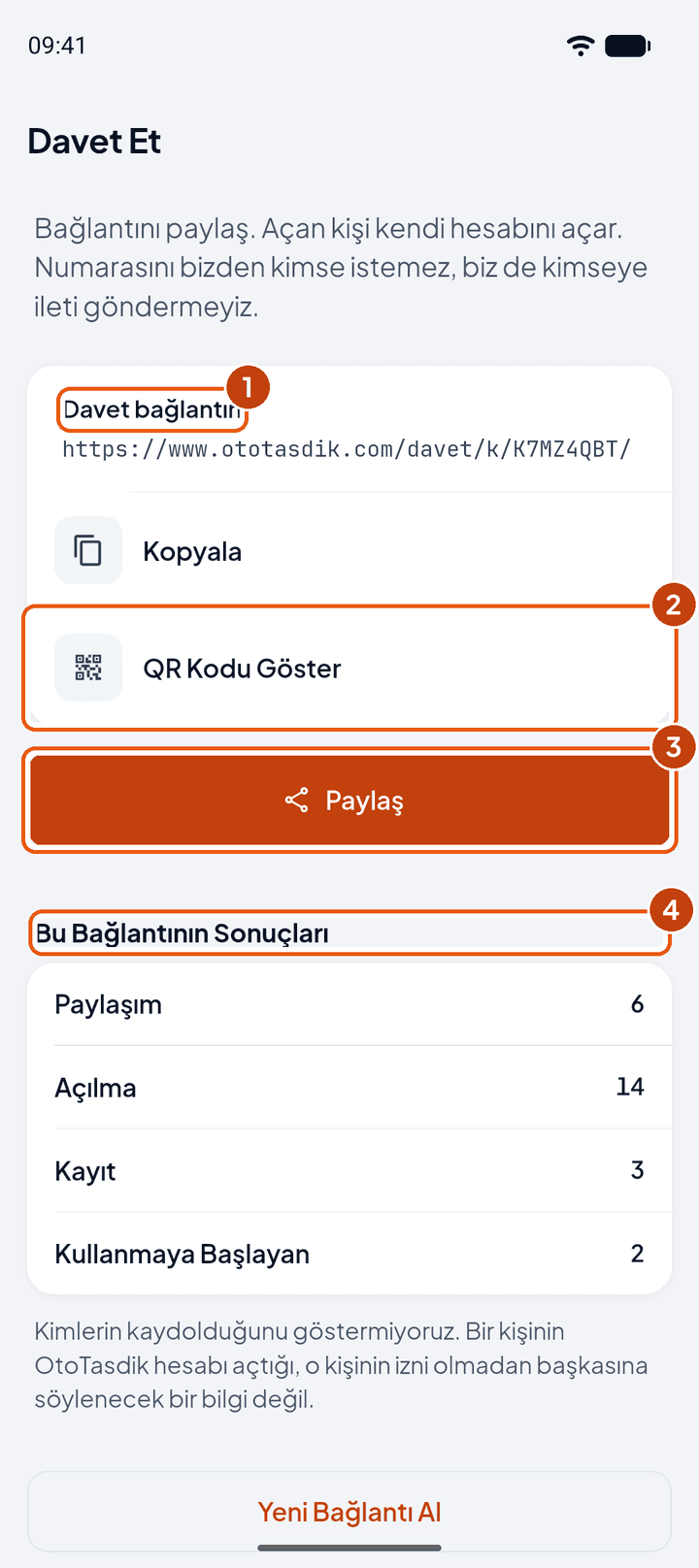
Davet Et ekranında kişisel davet bağlantın (1) durur. QR Kodu Göster (2) ile yanındaki kişiye okut ya da Paylaş (3) ile gönder. Bu Bağlantının Sonuçları (4) bağlantının kaç kez paylaşıldığını, açıldığını ve kaç kişinin kaydolduğunu gösterir.
Yardım ve çıkış
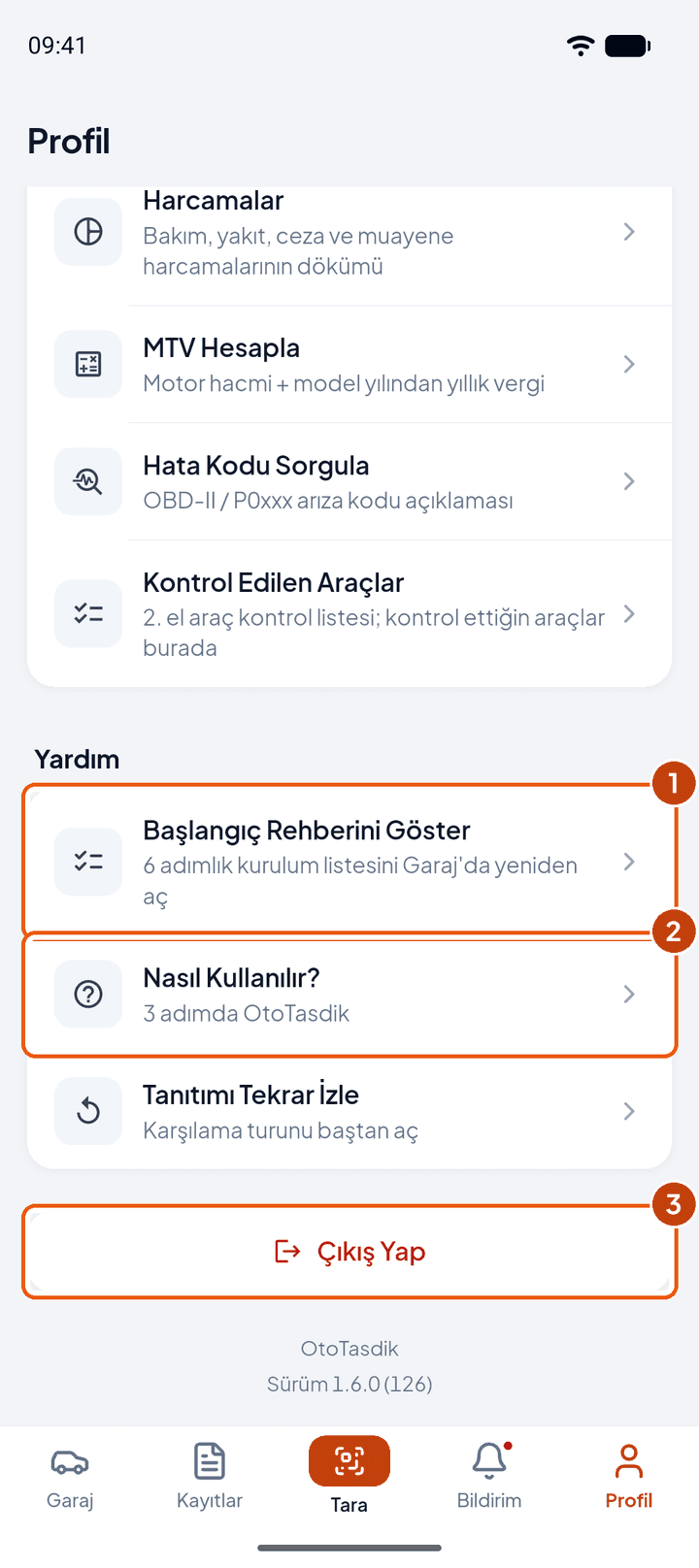
Profil’in en altında Yardım bölümü var. Başlangıç Rehberini Göster (1) Garaj’daki rehberi geri getirir; Nasıl Kullanılır? (2) üç adımlık kısa bir anlatım açar. Çıkış Yap (3) oturumunu kapatır.
Hesabını sil
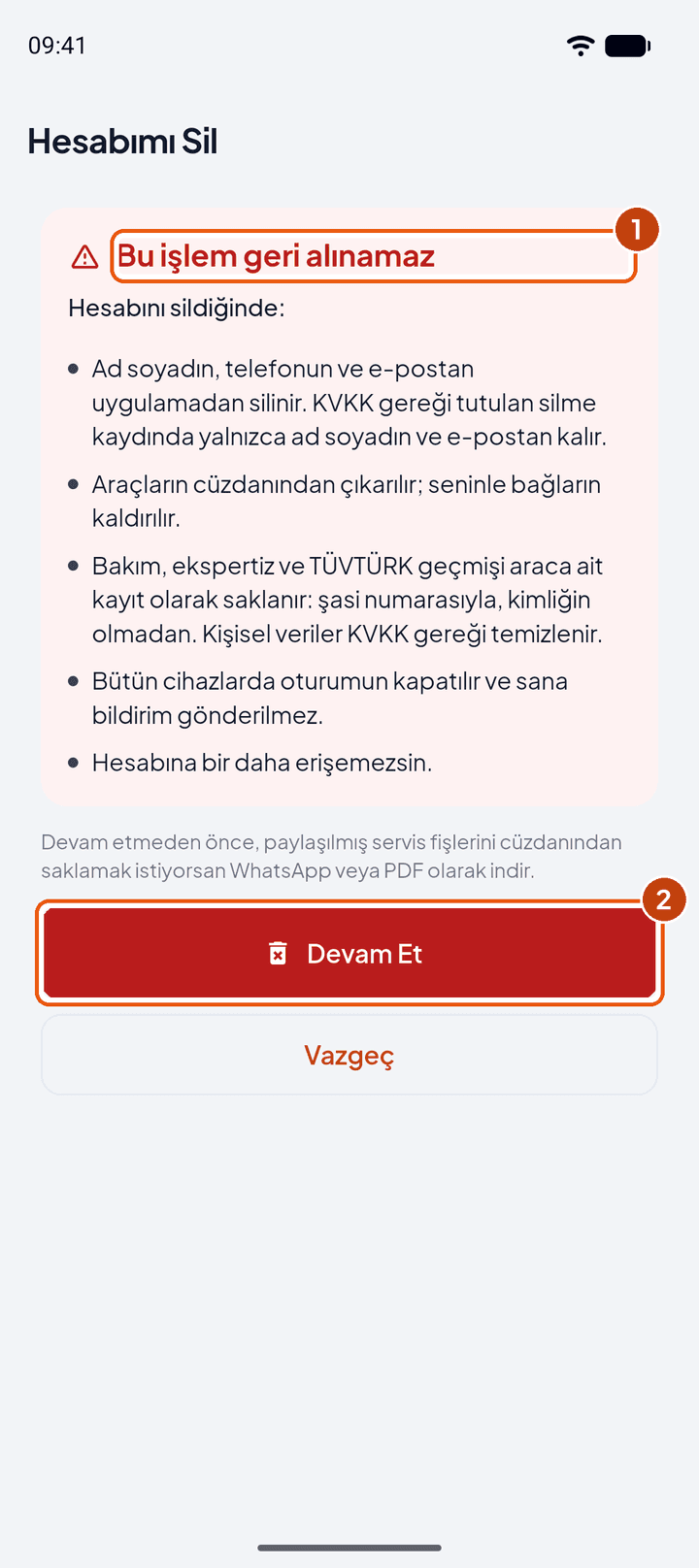
Hesabımı Sil önce neyin silineceğini anlatır (1): adın, telefonun ve e-postan silinir, araçlarının cüzdanınla bağı kaldırılır ve bütün cihazlarda oturumun kapanır. Araçlarının servis ve muayene geçmişi şasi numarasıyla, kimliğin olmadan kayıt olarak kalır. Paylaşılmış servis fişlerini saklamak istiyorsan önce indir. Devam Et’e (2) dokununca silme sebebini seçer, onay için SİL yazarsın. Bu işlem geri alınamaz.
14. Sık sorulan sorular
Şifre belirlemedim, nasıl giriş yaparım?
Giriş ekranındaki E-posta sekmesinde adresini yaz ve Kod Gönder’e dokun; e-postana gelen 6 haneli kodla girersin. Şifreyle de girmek istersen Profil sekmesindeki Şifre Belirle’yi kullan.
Kaç araç ekleyebilirim?
Cüzdanında aynı anda en fazla 3 araç bulunabilir. Yenisini eklemek için sattığın bir aracı araç ekranının üç nokta menüsündeki Aracı Garajdan Çıkar ile kaldır.
Şasi numarasını yazdım ama "Çözümlenemedi" yazıyor.
Numarayı ruhsattan harf harf kontrol et. Şasi numarası 17 karakterdir ve I, O, Q harfleri kullanılmaz. Numara doğruysa marka, model ve yılı elle yazıp devam edebilirsin.
Yanlış bir kayıt girdim.
Kendi girdiğin kayıtlar bu sürümde düzenlenemez ve silinemez. Kaydı düzeltmek için WhatsApp destek hattına yaz.
QR kod okunmuyor.
Kodu çerçevenin ortasına al ve telefonu sabit tut; ışık azsa flaşı aç. Ekranda "Bu OtoTasdik kodu değil" yazıyorsa kod başka bir sisteme aittir.
Servise QR gösterdim ama kayıt gelmedi.
Kayıt, servis fişi tamamladığı anda cüzdanına düşer ve sana bildirim gelir. Servis işi henüz bitirmediyse bekle. Servis kodu okutamadan süre dolduysa Servise Göster ekranında Yenile’ye dokunup yeni kodu göster.
Ruhsattan Doldur ya da Servis Fişini Tara çalışmıyor.
Yapay zekâyla belge okuma (Ruhsattan Doldur, Servis Fişini Tara, Tebligatı Tara, Belgeyi Tara) günde 3 belgeyle sınırlıdır ve ilk kullanımda KVKK onayı ister. Hakkın dolduysa alanları elle doldur ya da ertesi gün tekrar dene. Yakıt fişindeki Fişi Tara bu sınıra girmez; fiş telefonunda okunur.
Bir KVKK onayımı geri çekmek istiyorum.
Uygulamadaki Onaylarım ekranı onay vermek içindir. Bir onayı geri çekmek için giris.ototasdik.com web panelinde Ayarlar sayfasını kullan.
Biyometrik kilidi nasıl kapatırım?
Profil’de bunun için ayrı bir anahtar yok. Çıkış yapıp yeniden girdiğinde uygulama biyometrik kilidi yeniden sorar; Daha Sonra dersen kilit kapalı kalır.
Satış bağlantısını erken kapatmak istiyorum.
giris.ototasdik.com web panelinde Paylaşımlarım sayfasından bağlantıyı iptal et. Süreli oluşturduğun bağlantı süre dolunca kendiliğinden kapanır.
Uygulama güncelleme istiyor.
Ekranda güncelleme uyarısı varsa Mağazada Güncelle’ye dokun ve uygulamanın yeni sürümünü yükle. Kayıtların hesabında durur, güncellemede kaybolmaz.
Kime ulaşabilirim?
WhatsApp destek hattı 0545 204 9748 hafta içi 09:00 ile 18:00 arasında yanıt verir.