Özel Servis Kullanım Kılavuzu
OtoTasdik, özel servislerin yaptığı işi dijital olarak kayda geçirmesini sağlar. Aracı tezgâha aldığınızda telefondan bir servis fişi açar, yaptığınız işçiliği ve taktığınız parçaları fiyatıyla yazarsınız. Fişi tamamladığınızda fiş imzalanır ve müşteriniz için Servis İşlem Dökümü oluşur. Müşteriniz dökümü WhatsApp’tan gelen bağlantıda ya da OtoTasdik cüzdanında görür; kaydın sonradan değiştirilmediğini herkes doğrulayabilir.
- Mobil uygulama sürümü 1.6.0, Ekim 2026
- 14 bölüm, 47 ekran görüntüsü
- Güncelleme: 27 Ekim 2026
İş üç adımdır:
- Fişi açın. Müşterinin OtoTasdik QR’ını okutun ya da plakayı ve şasi numarasını yazın.
- İşleri yazın. İşçiliği ve parçaları fiyatıyla ekleyin; fiş siz yazdıkça kaydedilir.
- Fişi tamamlayın. Ödemeyi ve teslimi seçin; Servis İşlem Dökümü oluşur ve müşteriye WhatsApp’tan gider.
Ekran görüntülerindeki turuncu numaralar ((1), (2), (3), (4)) adımlarda adı geçen düğmeleri ve alanları gösterir. Görüntüler mobil uygulamanın 1.6.0 sürümünden, Android telefondan alındı; iPhone’da ekranlar aynıdır. Görüntülerdeki servis, müşteriler ve araçlar örnektir. Bu kılavuz mobil uygulamayı anlatır; aynı hesapla giris.ototasdik.com web panelini de kullanabilirsiniz. Kılavuzun güncel hâli ototasdik.com/kilavuz adresinde.
1. Hesap açın ve onay alın
Servis hesabı beş adımda açılır. Başvurunuz OtoTasdik ekibi tarafından incelenir; kabul edilene kadar hesap beklemede kalır.
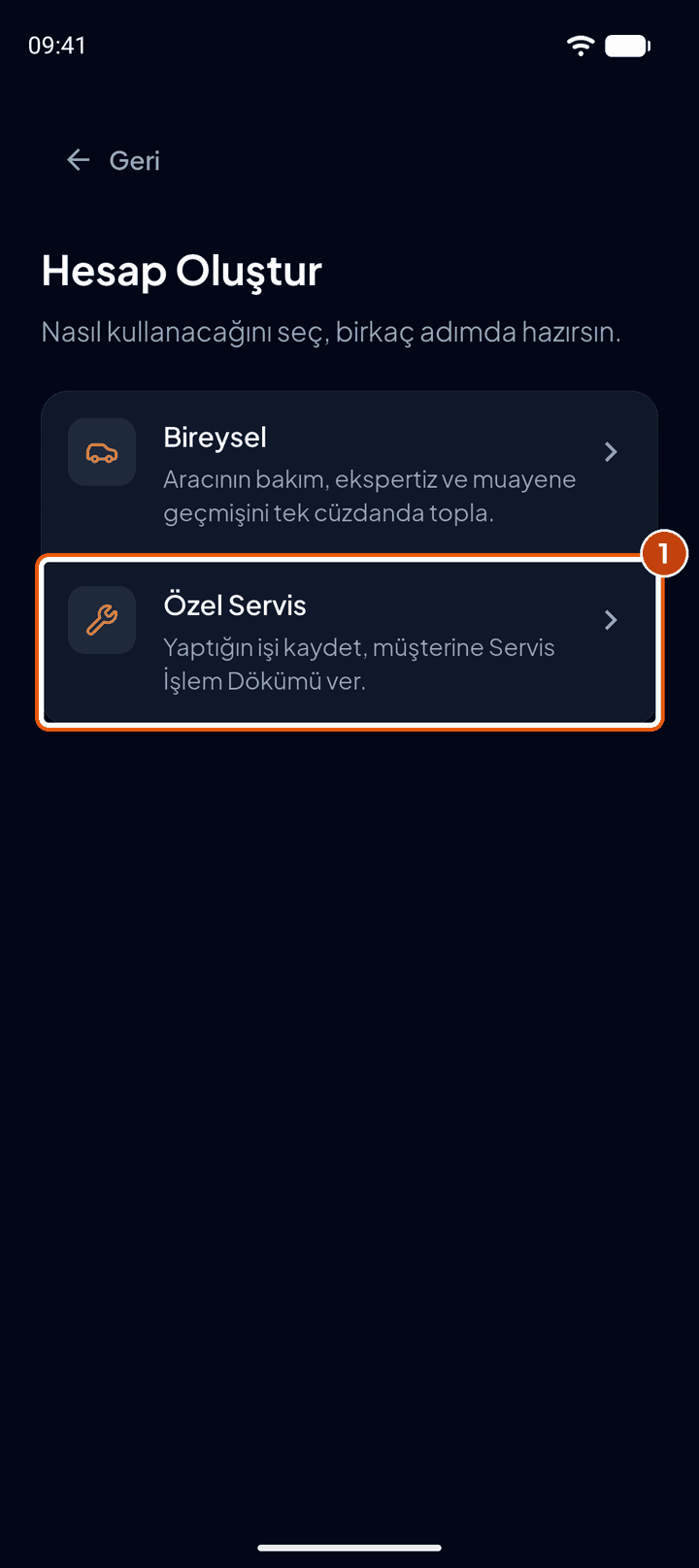
Giriş ekranında Kayıt Ol’a dokunun ve Hesap Oluştur ekranında Özel Servis’i (1) seçin.
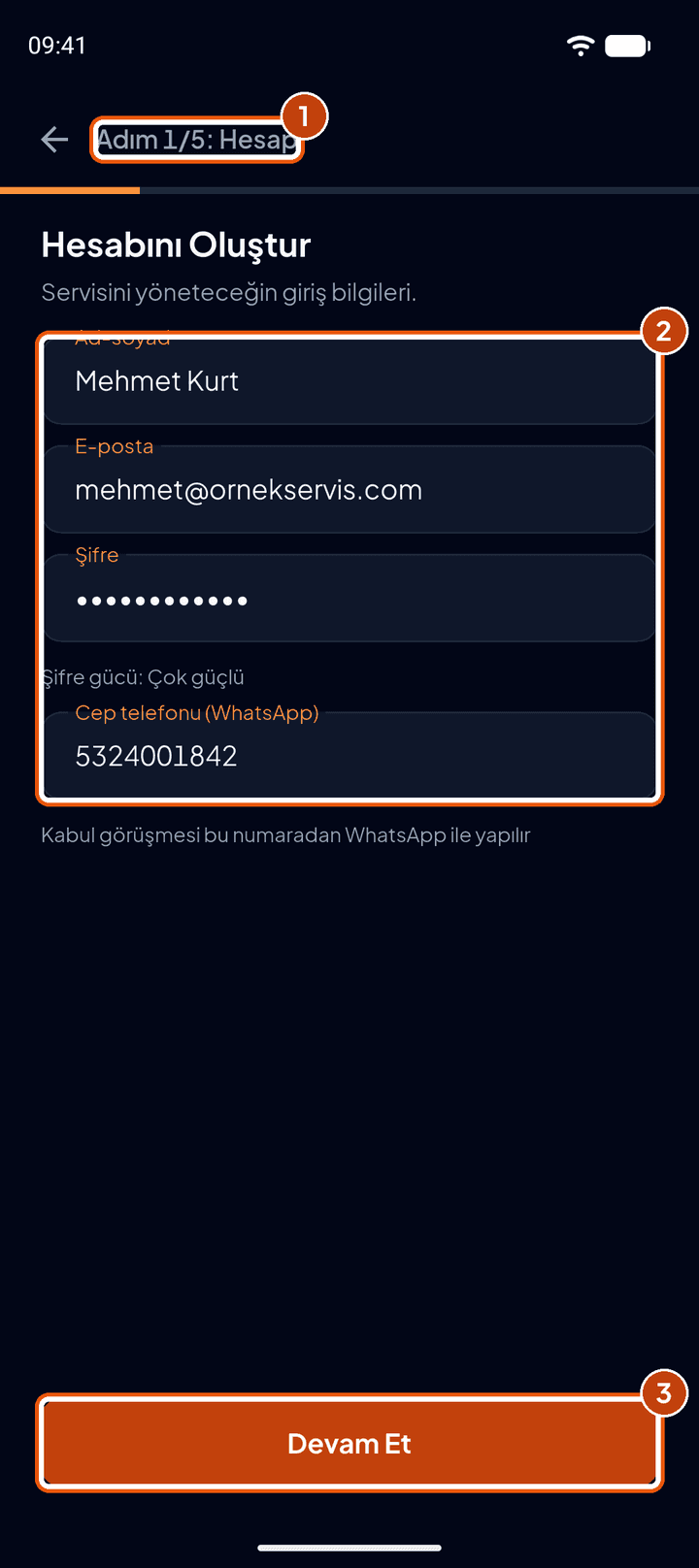
İlk adım Hesap’tır (1): servisi yönetecek kişinin adı, e-postası, şifresi ve WhatsApp kullanan cep telefonu (2). Şifre en az 8 karakter olmalıdır. Kabul görüşmesi bu numaradan WhatsApp ile yapılır. Devam Et’e (3) dokunun.
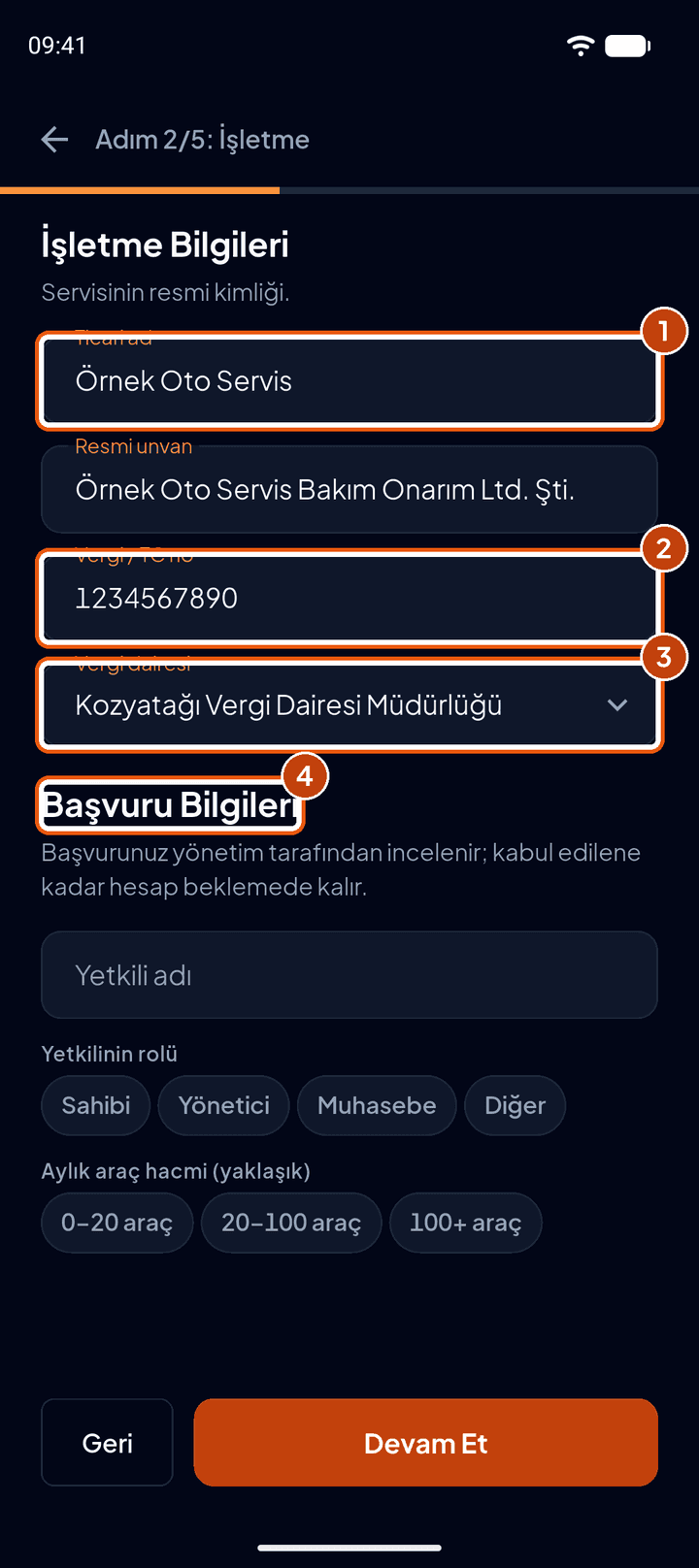
İşletme Bilgileri’nde servisin Ticari ad’ını (1), resmî unvanını ve Vergi / TC no’yu (2) yazın. Vergi dairesi (3) alanına dokunup listeden seçin; listede yoksa arama kutusuna yazdığınızı kullanabilirsiniz. Altındaki Başvuru Bilgileri (4) başvurunuzun incelenmesi içindir.
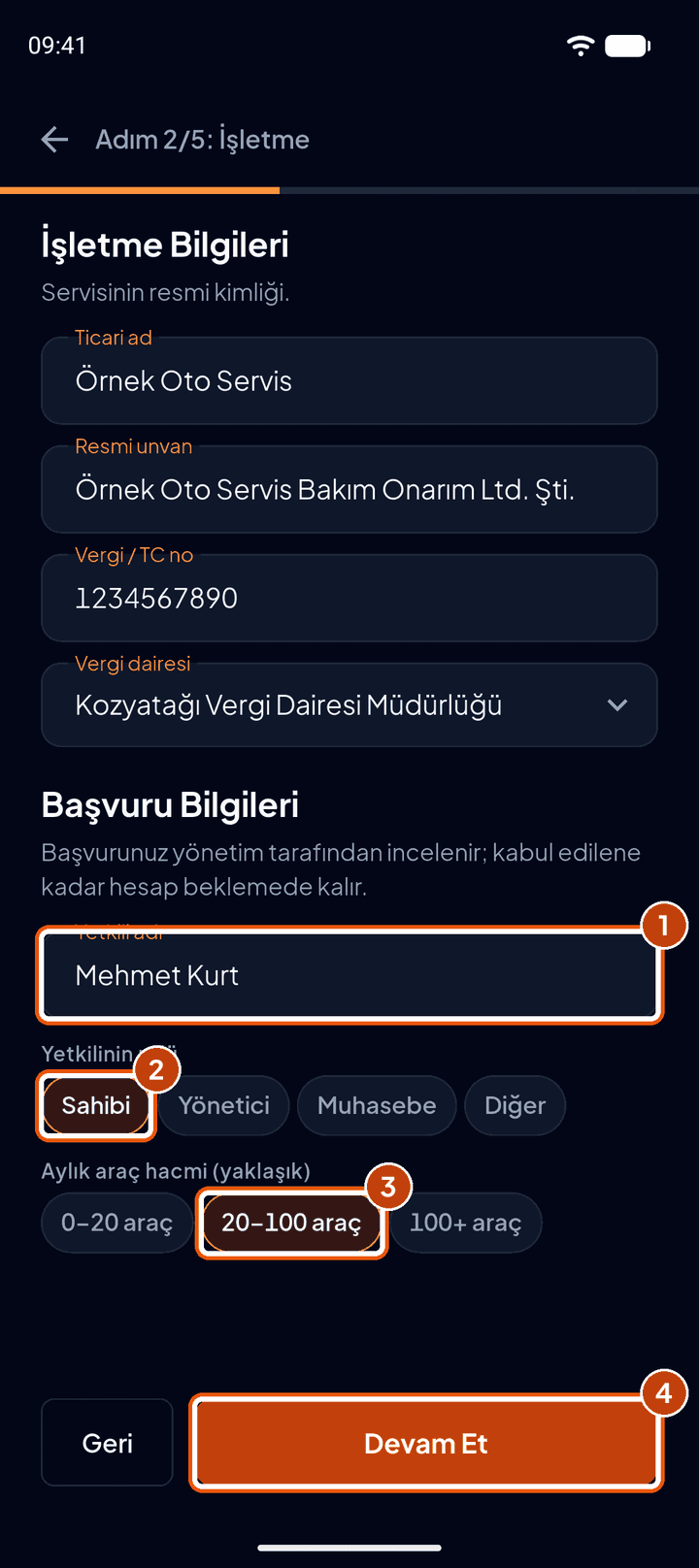
Başvuru bilgilerinde yetkilinin adını (1), rolünü (2) (sahibi, yönetici, muhasebe ya da diğer) ve ayda yaklaşık kaç araca baktığınızı (3) seçin, sonra Devam Et’e (4) dokunun.
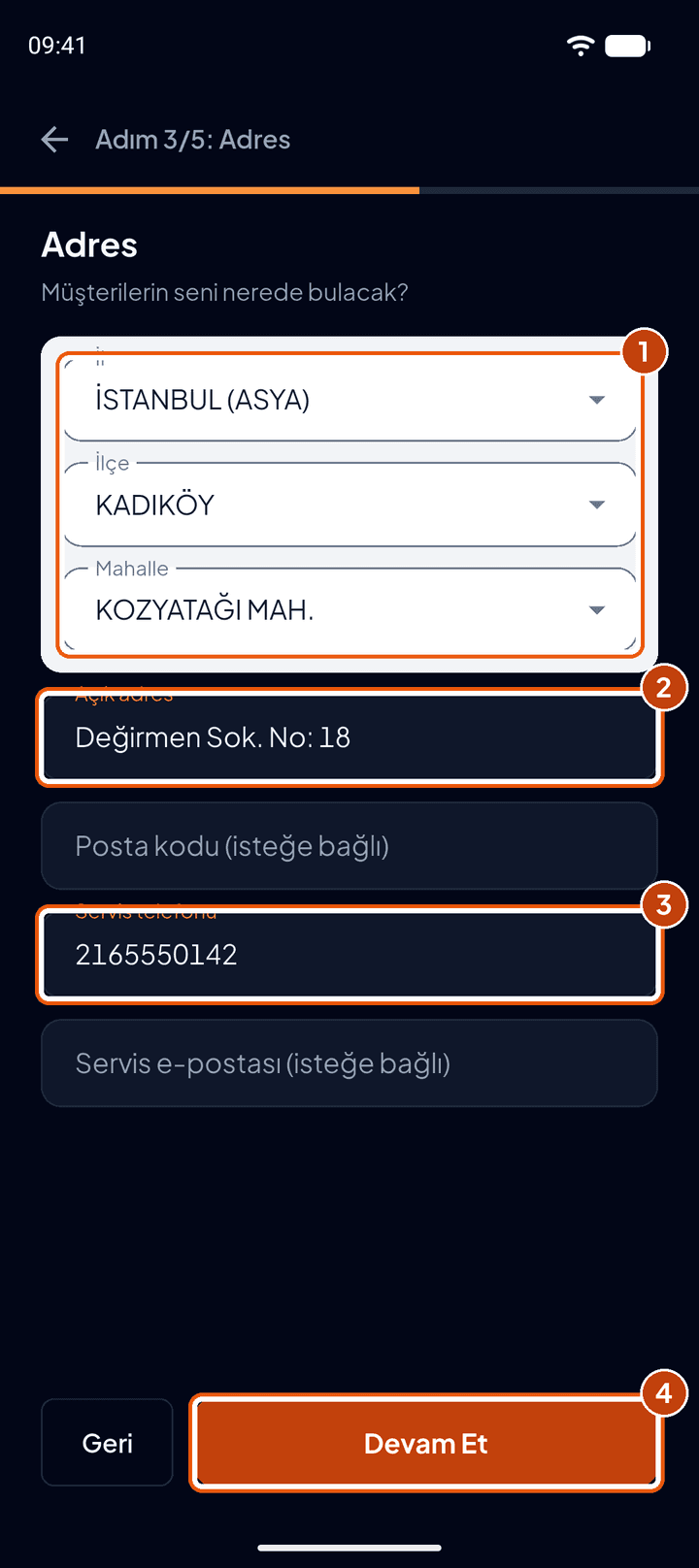
Adres adımında il, ilçe ve mahalleyi (1) sırayla seçin, Açık adres’i (2) ve servisin telefonunu (3) yazın. Posta kodu ve servis e-postası isteğe bağlıdır. Devam Et’e (4) dokunun.
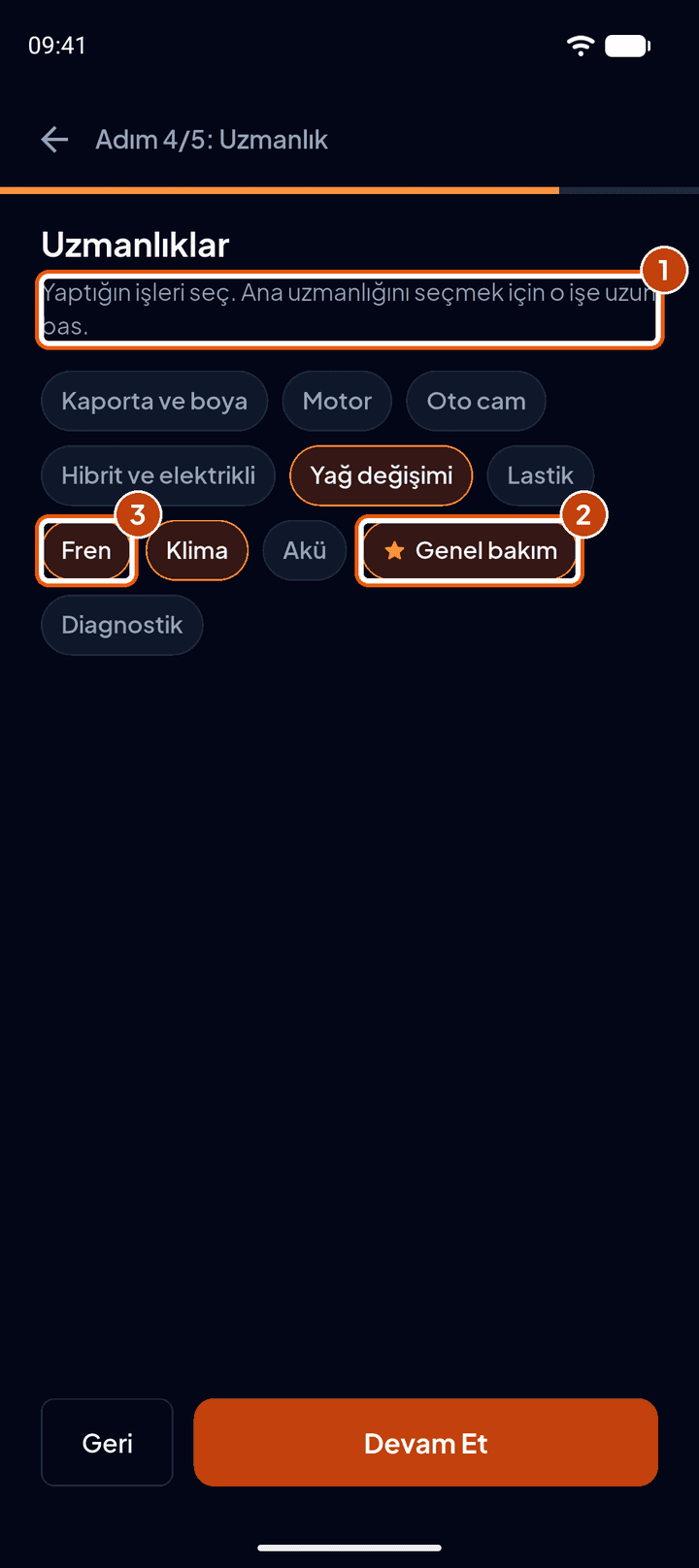
Uzmanlıklar’da yaptığınız işleri seçin. Ana uzmanlığınızı belirlemek için o işe uzun basın (1); ana uzmanlığın yanında yıldız görünür (2). Seçtiğiniz diğer işler (3) profilinizde listelenir.
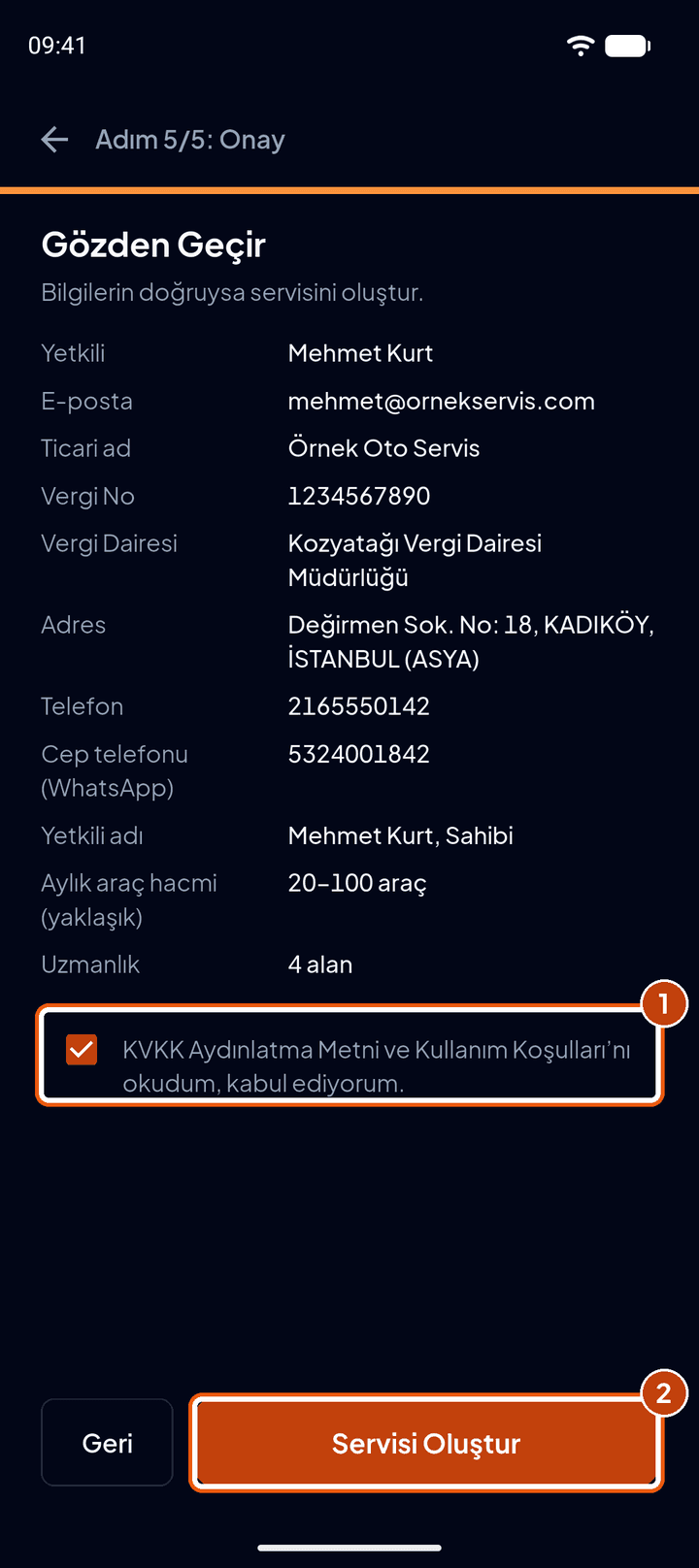
Gözden Geçir’de bilgileri kontrol edin, KVKK Aydınlatma Metni ve Kullanım Koşulları kutusunu (1) işaretleyin ve Servisi Oluştur’a (2) dokunun.
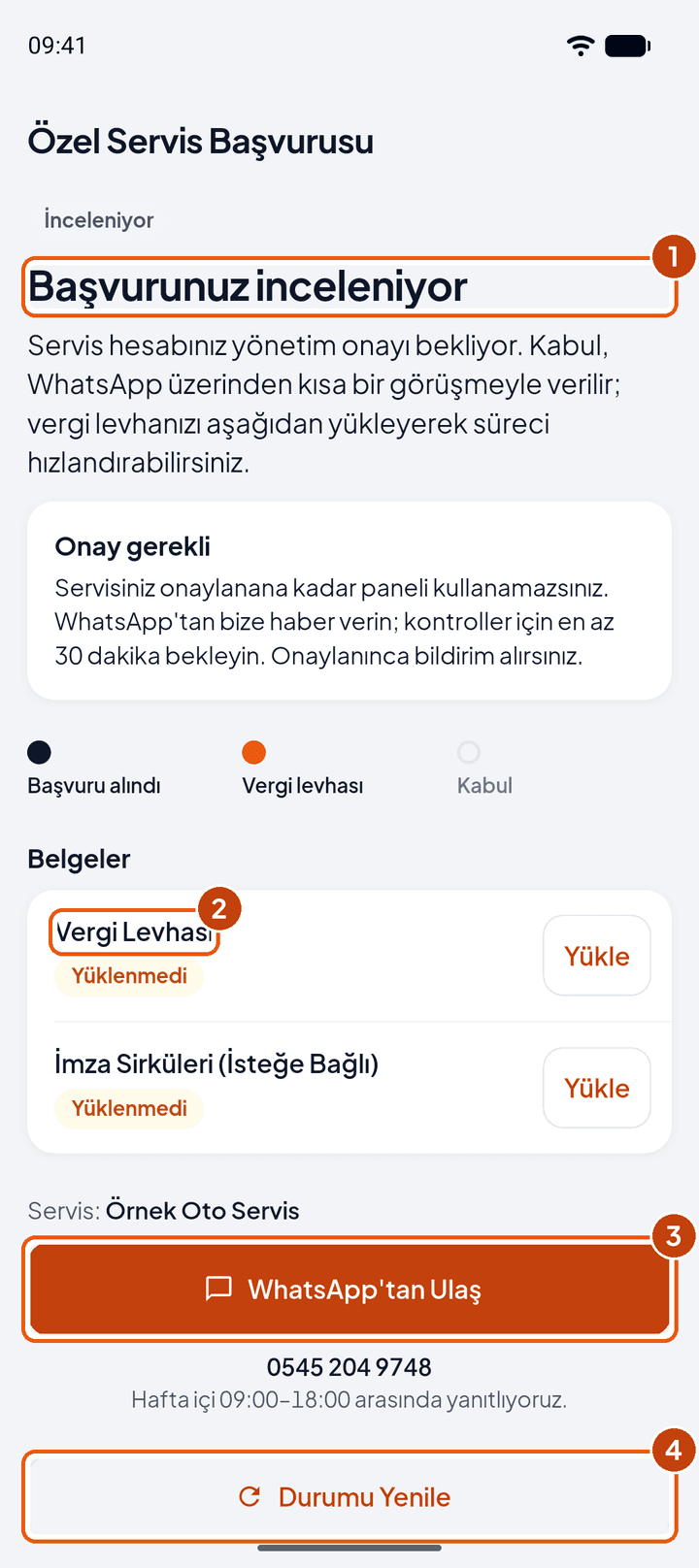
Başvurunuz alınınca Özel Servis Başvurusu ekranı açılır ve durumunuz (1) görünür. Süreci hızlandırmak için Belgeler altından Vergi Levhası’nı (2) yükleyin; imza sirküleri isteğe bağlıdır. Sonra WhatsApp’tan Ulaş (3) ile bize haber verin ve kontroller için en az 30 dakika bekleyin. Hesabınız onaylanınca bildirim alırsınız; Durumu Yenile (4) son durumu yeniden okur.
2. Giriş yapın
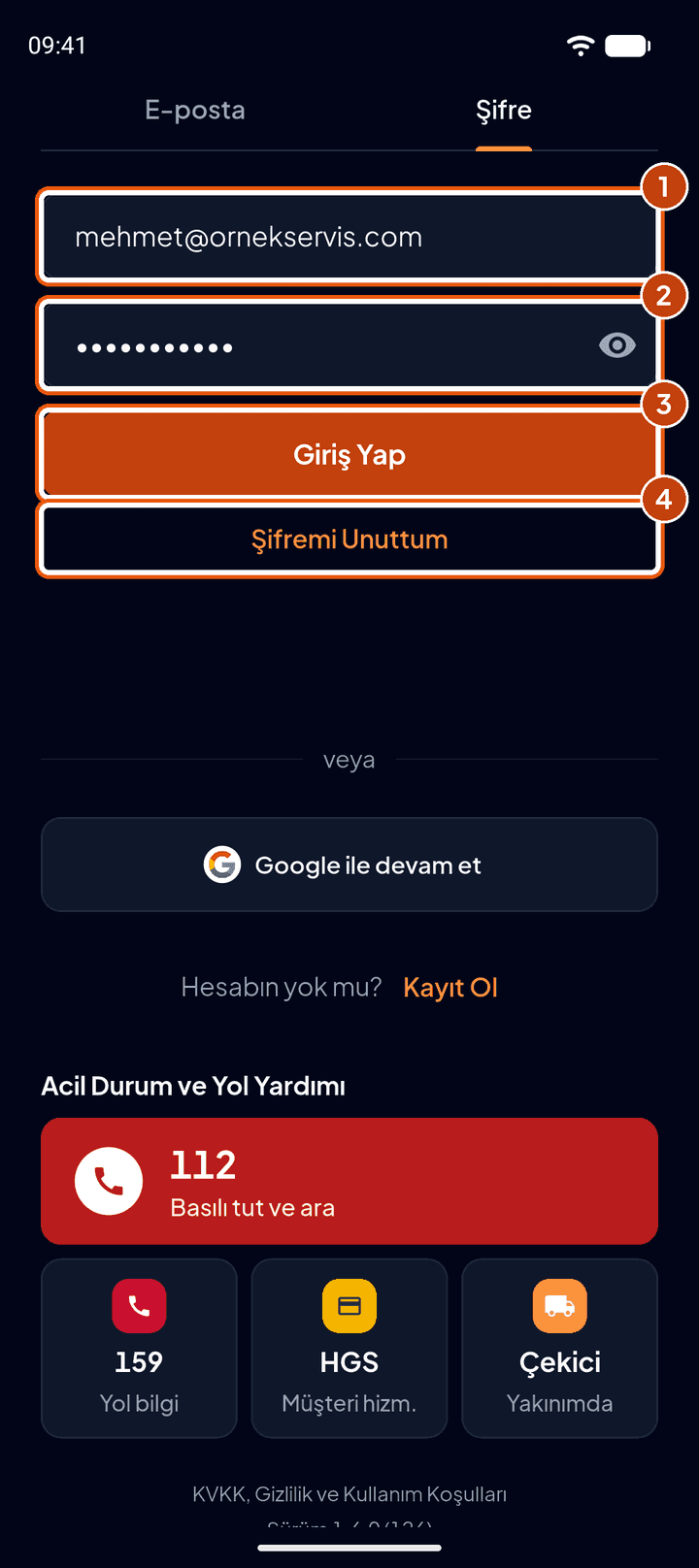
Hesabınız onaylandıktan sonra giriş ekranında Şifre sekmesini açın. E-postanızı (1) ve şifrenizi (2) yazıp Giriş Yap’a (3) dokunun. Şifrenizi unuttuysanız Şifremi Unuttum (4) e-postanıza bir sıfırlama bağlantısı gönderir. E-posta sekmesinden, e-postanıza gelen 6 haneli kodla da girebilirsiniz.
3. Bugün ekranını tanıyın
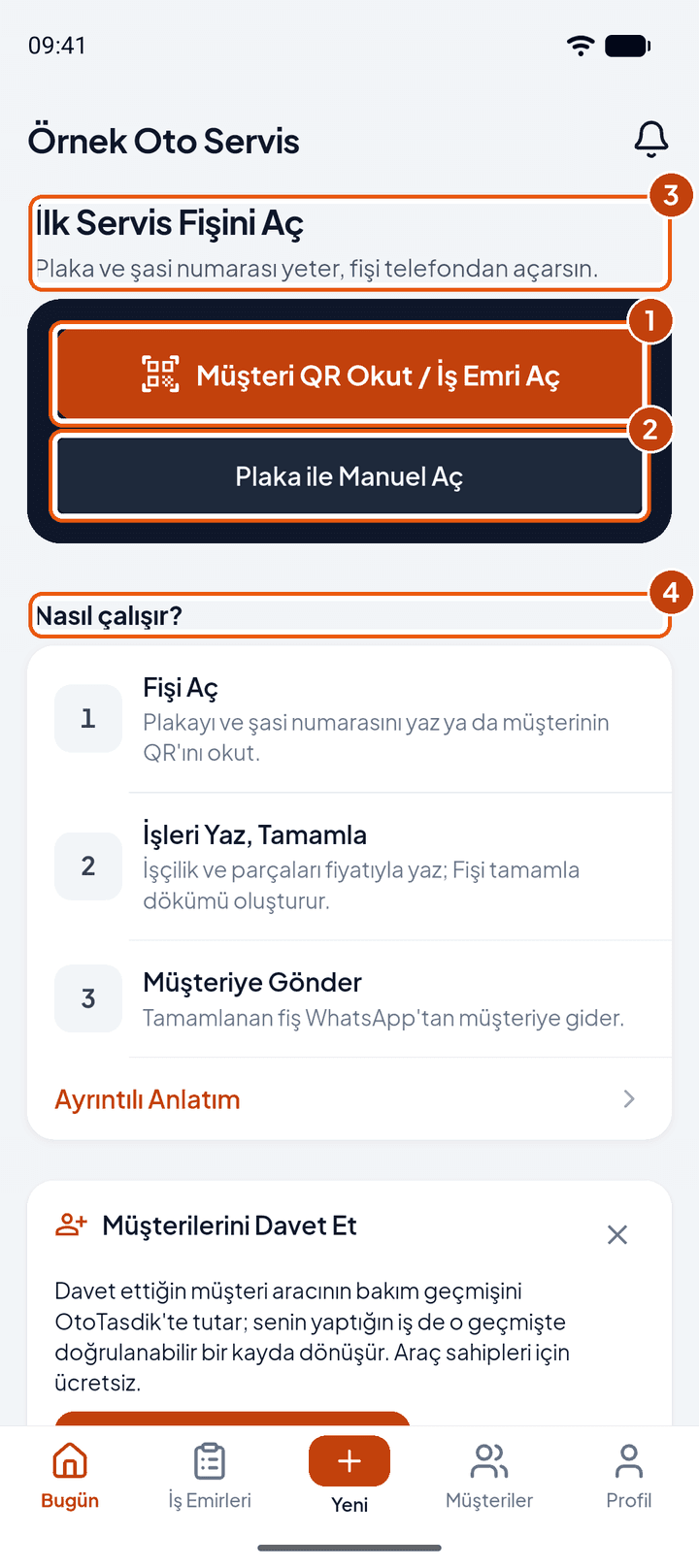
Bugün servisinizin ana ekranıdır. Koyu kartta fiş açmanın iki yolu var: Müşteri QR Okut / İş Emri Aç (1) müşterinin OtoTasdik QR’ını okutarak, Plaka ile Manuel Aç (2) plakayı ve şasi numarasını yazarak fiş açar. Henüz fiş açmadıysanız üstte İlk Servis Fişini Aç (3) yazar ve Nasıl çalışır? (4) işi üç adımda özetler.
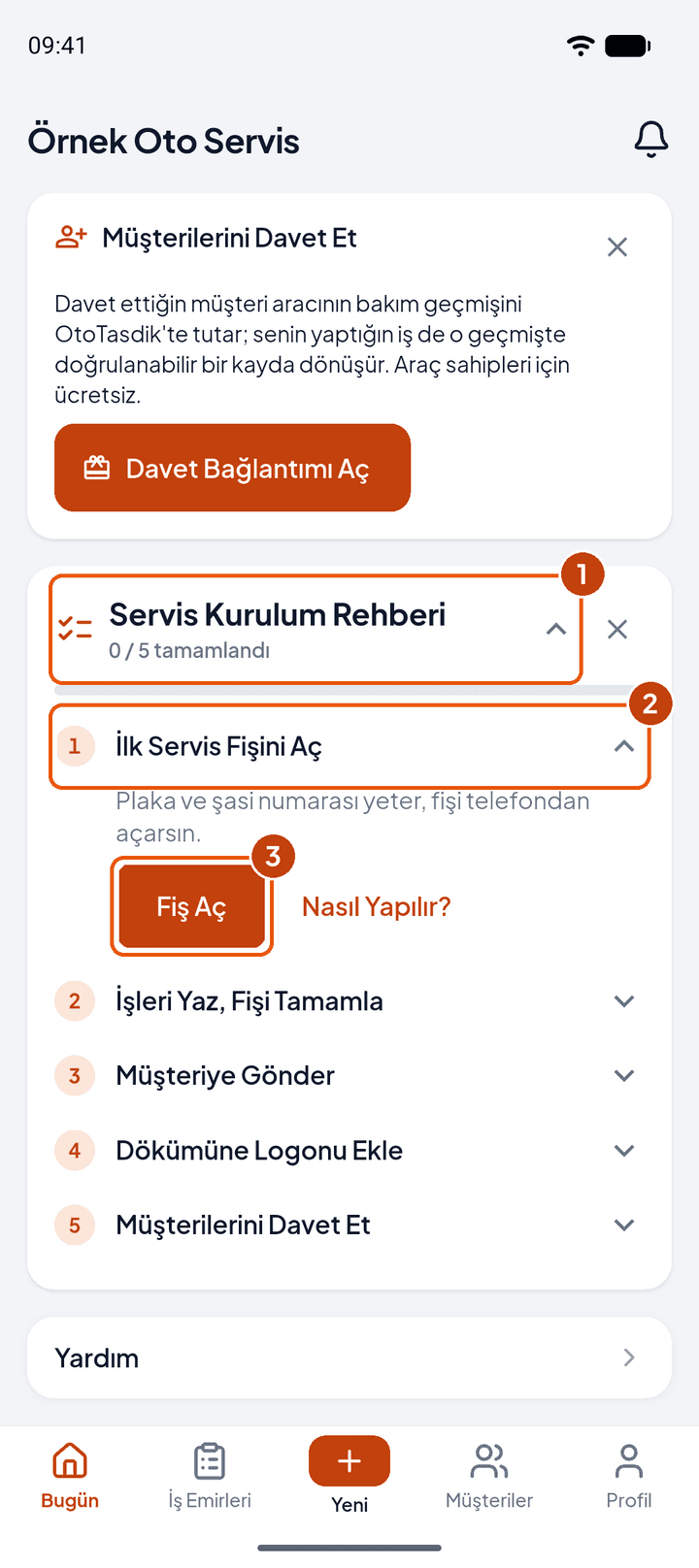
Aşağıdaki Servis Kurulum Rehberi (1) servisinizi beş adımda hazırlar: ilk fişi açmak, fişi tamamlamak, müşteriye göndermek, dökümünüze logonuzu eklemek ve müşterilerinizi davet etmek. Bir adıma (2) dokunun; açıklaması ve o işi yapan düğme (3) açılır. Rehberi sağ üstteki çarpıyla kapatırsanız Yardım ekranından geri açabilirsiniz.
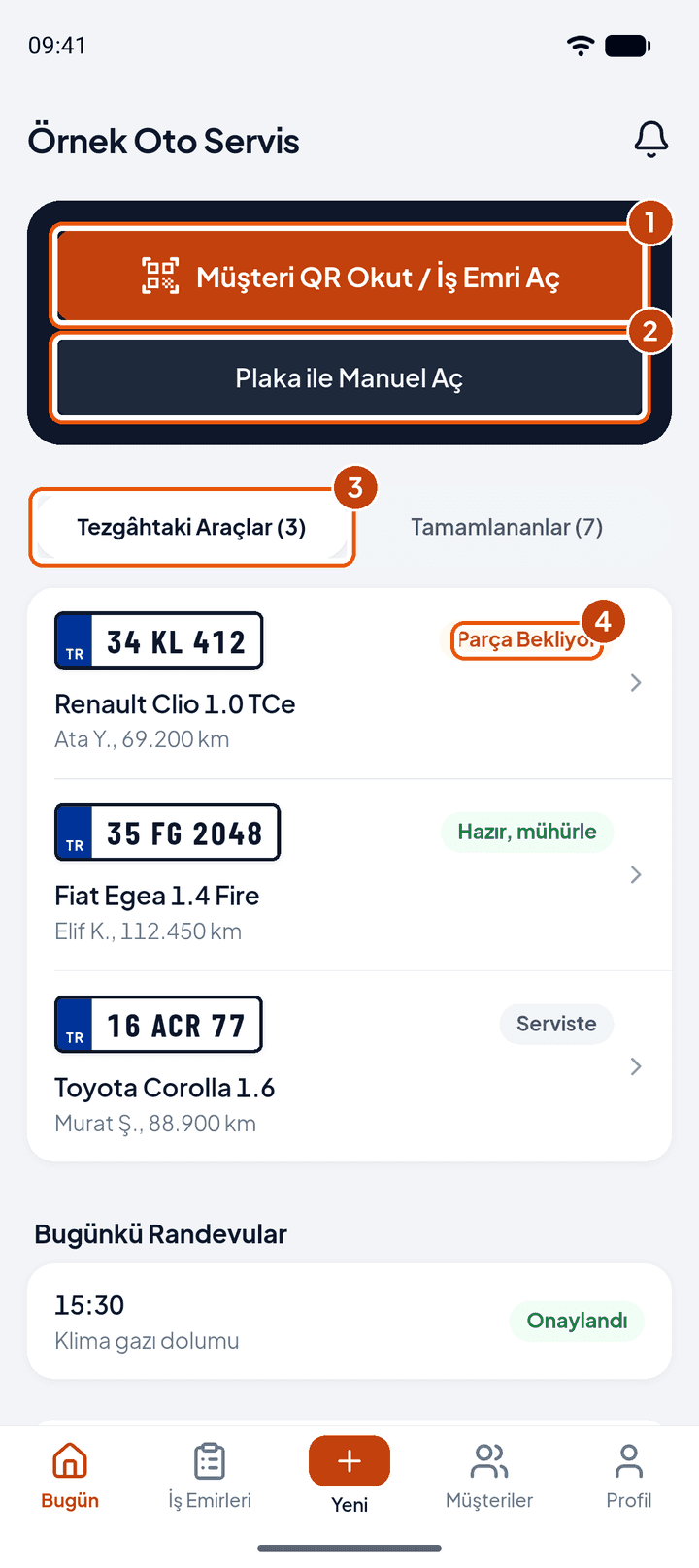
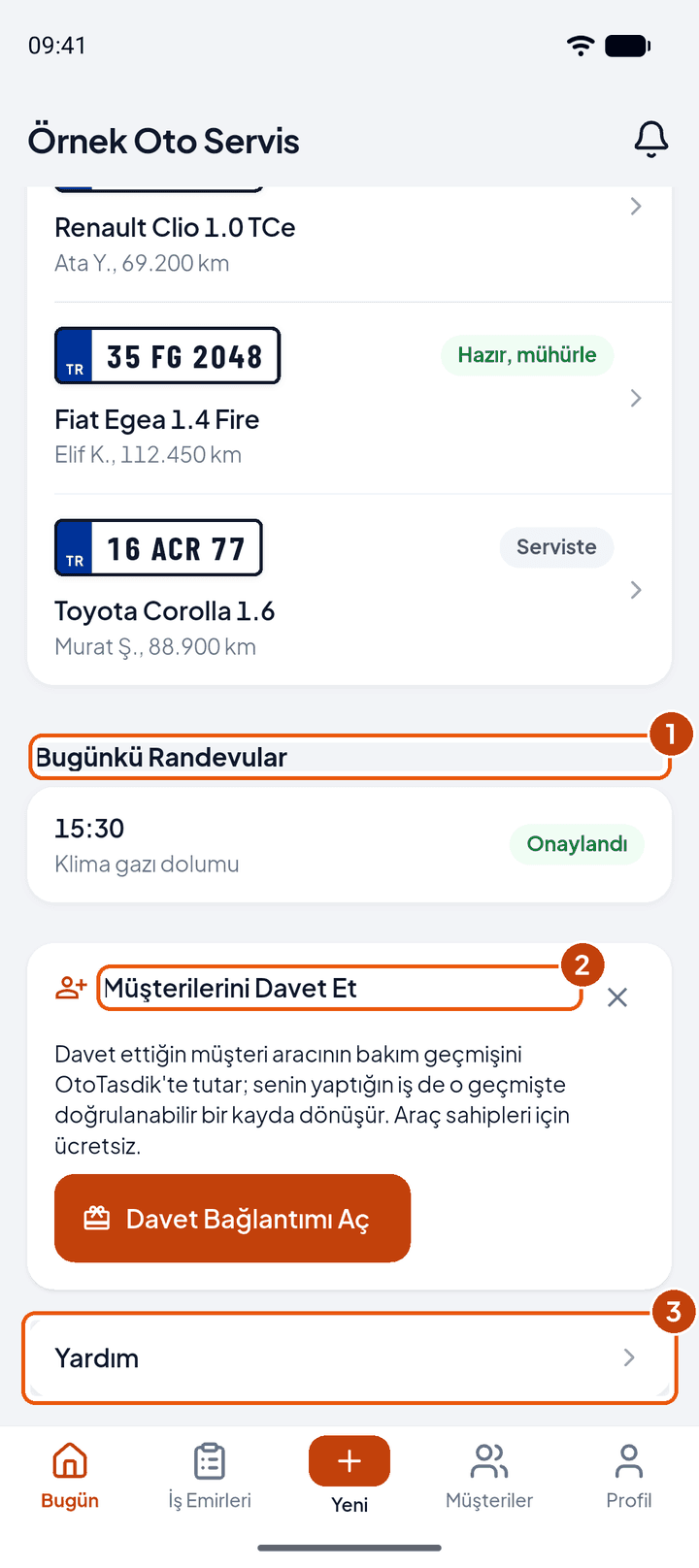
Fiş açtıkça koyu kartın (1) (2) altında Tezgâhtaki Araçlar (3) listelenir: her açık fiş plakası, aracı ve müşterisiyle. Sağdaki etiket aracın durumunu gösterir: Serviste, Parça Bekliyor (4) ya da Hazır, mühürle. Bir satıra dokununca fiş açılır.
Aşağıda Bugünkü Randevular (1) saatiyle, müşteri davet kartı (2) ve Yardım (3) satırı durur. Davet kartı bölüm 11’de, yardım bölüm 12’de anlatılıyor.
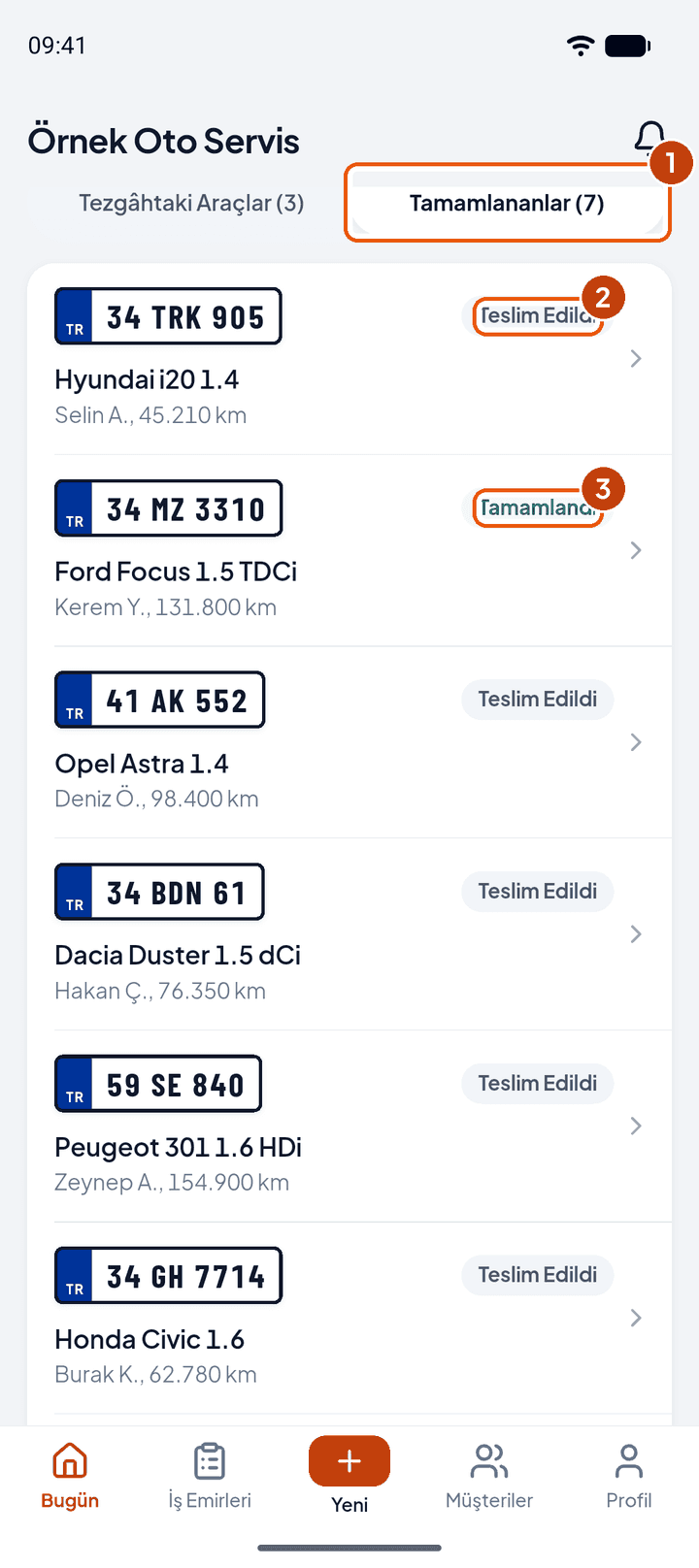
Tamamlananlar (1) sekmesi son 7 günde biten işleri gösterir: aracı teslim ettiyseniz Teslim Edildi (2), araç hâlâ sizdeyse Tamamlandı (3) yazar.
4. Yeni servis fişi açın
Fiş açmanın en hızlı yolu müşterinin QR’ını okutmaktır: aracın şasi numarası, plakası ve modeli müşterinin cüzdanından gelir. Fişi tamamladığınızda kayıt müşterinin cüzdanına kendiliğinden düşer.
Müşterinin QR’ı ile
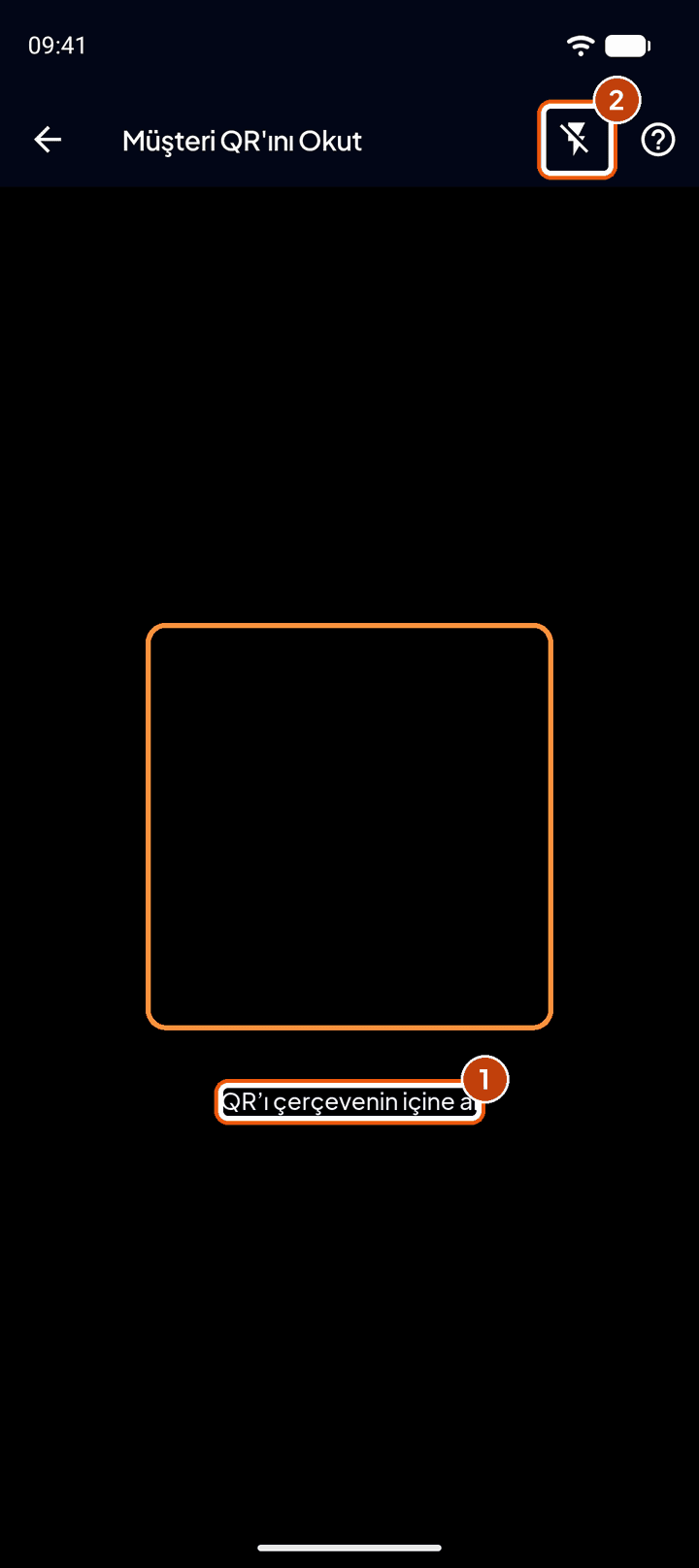
Bugün’de Müşteri QR Okut / İş Emri Aç’a dokunun. Müşteriniz kendi uygulamasında Servise QR Göster’e dokunarak ekranında bir QR açar (bölüm 13). Kamera açılınca QR’ı çerçevenin içine alın (1); karanlıkta flaşı (2) açın.
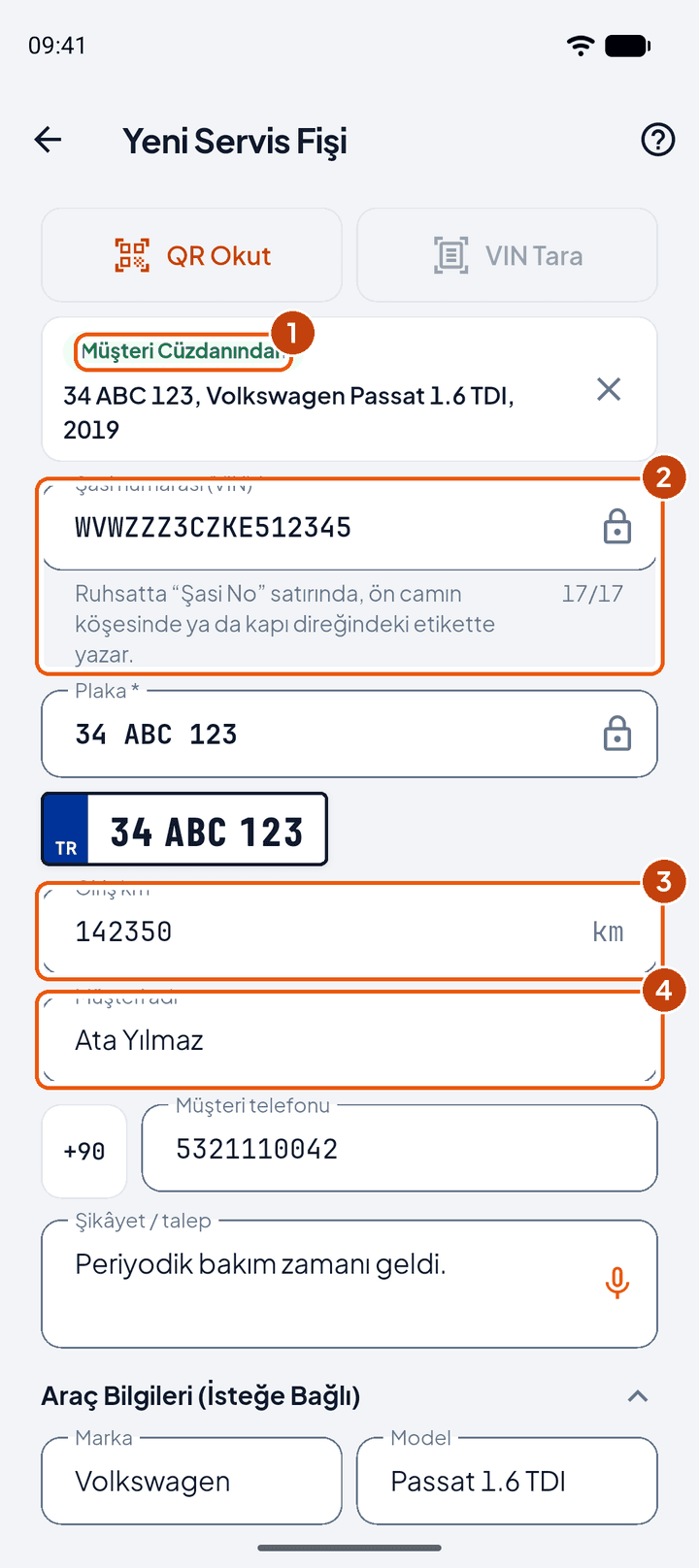
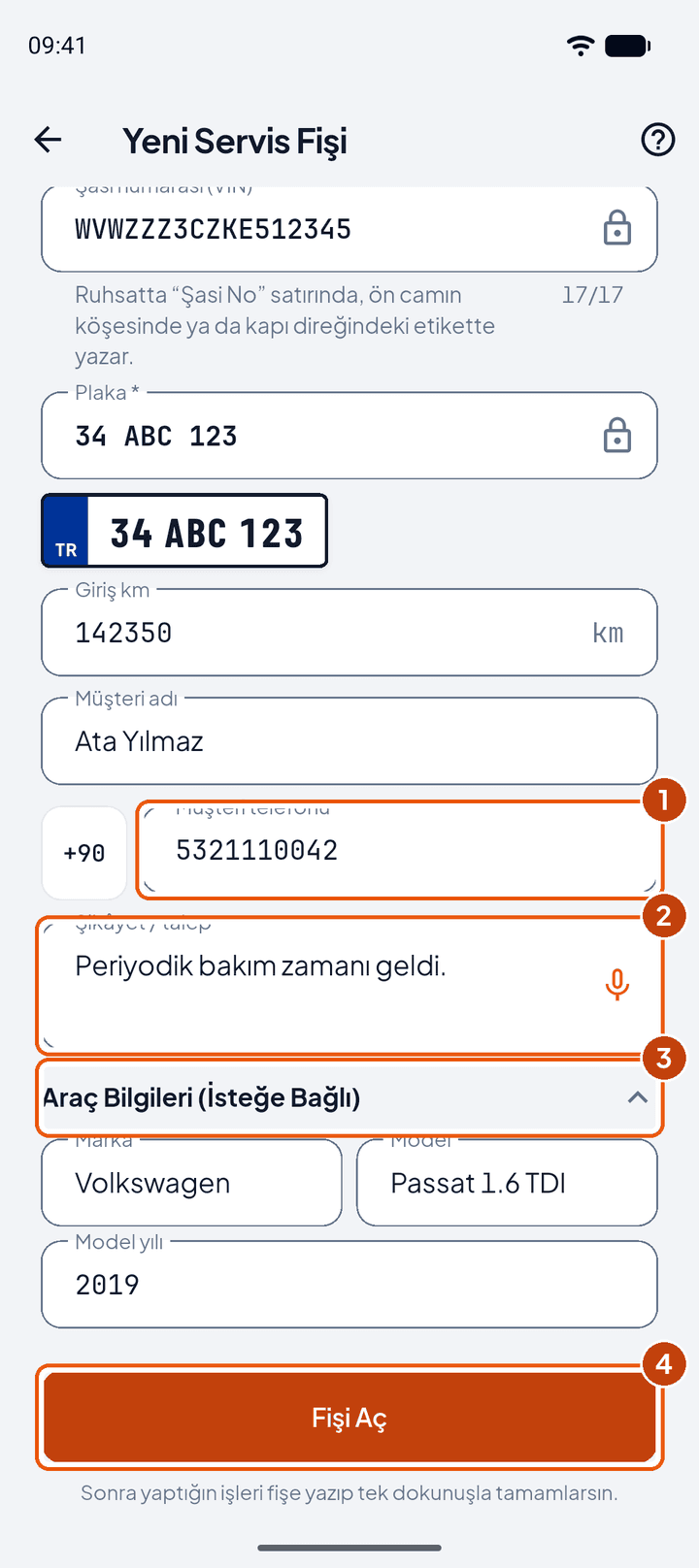
Kod okununca Yeni Servis Fişi dolu gelir. Üstte Müşteri Cüzdanından (1) yazar; şasi numarası (2) ve plaka kilitlenir. Giriş km’yi (3) ve müşterinin adını (4) yazın.
Müşterinin telefonunu (1) ve şikâyetini (2) yazın; mikrofon simgesiyle sesle de yazabilirsiniz. Marka, model ve model yılı Araç Bilgileri (İsteğe Bağlı) (3) altında durur. Fişi Aç’a (4) dokunun; yeni fiş açılır.
Plaka ile
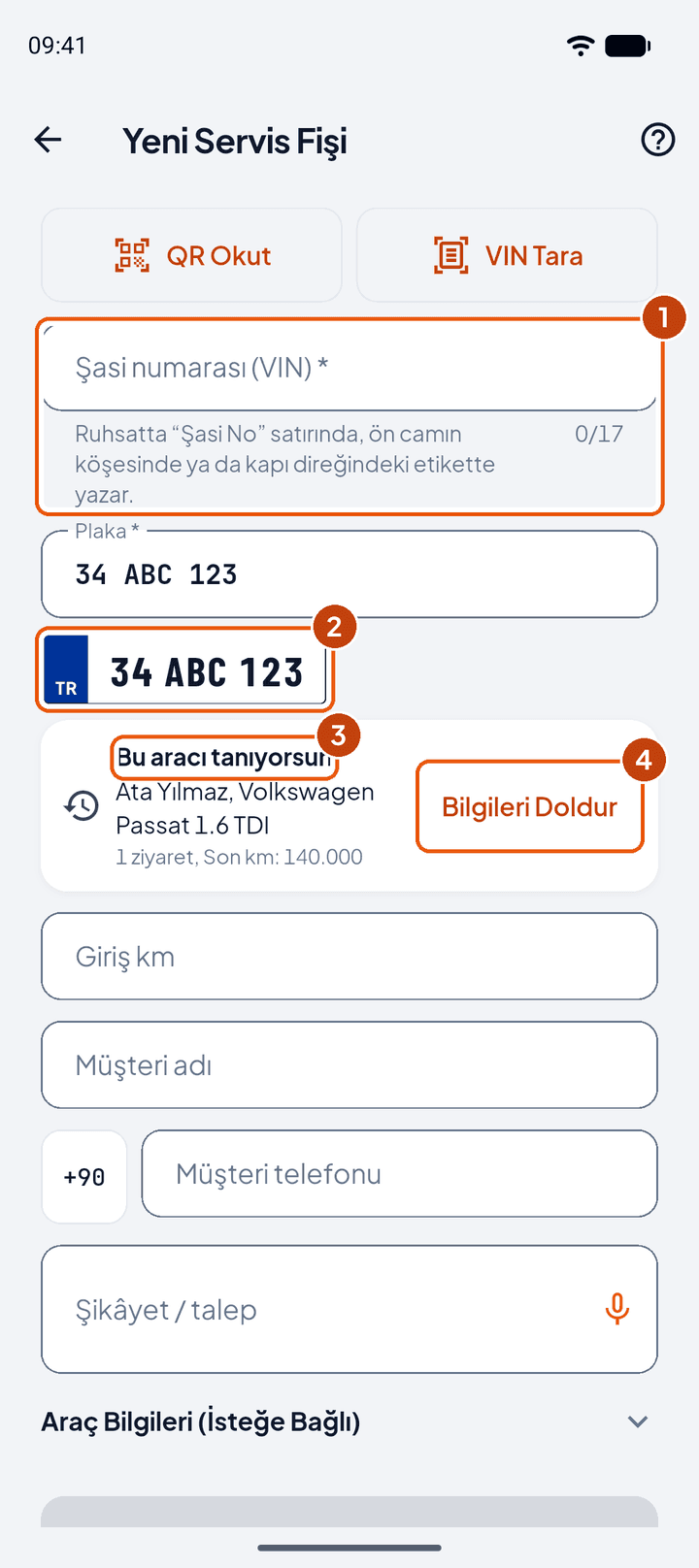
QR yoksa Plaka ile Manuel Aç’a dokunun. Şasi numarasını (1) ruhsattan yazın ya da VIN Tara ile ön camdaki etiketten okutun, sonra plakayı yazın; plaka doğru yazılınca plaka görüntüsü (2) belirir. Bu aracı daha önce servisinize aldıysanız Bu aracı tanıyorsun (3) kartı çıkar: Bilgileri Doldur (4) müşterinin adını, telefonunu ve aracı önceki fişten getirir. Şasi numarası ve plaka olmadan fiş açılmaz.
5. İşleri fişe yazın
Açık fiş, işi yaptıkça doldurduğunuz servis fişidir. Kaydet düğmesi yoktur: yazdığınız her şey kendiliğinden kaydedilir.
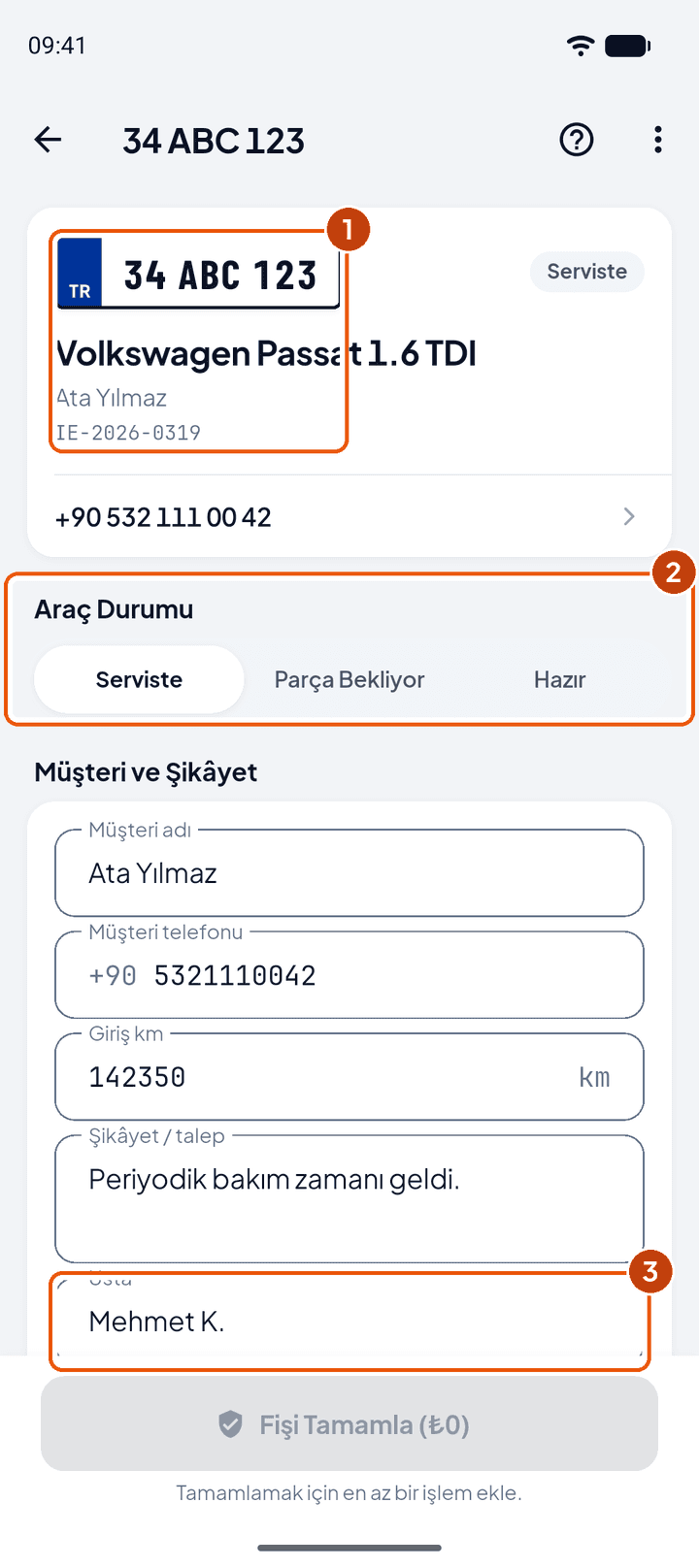
Fişin üstünde plaka, araç, müşteri ve iş emri numarası (1) durur. Araç Durumu (2) aracın tezgâhtaki durumunu gösterir. Müşteri ve Şikâyet bölümünde bilgileri gerekirse düzeltin. Usta (3) alanına yazdığınız ad dökümde usta satırına basılır ve bu telefonda bir sonraki fişe hazır gelir.
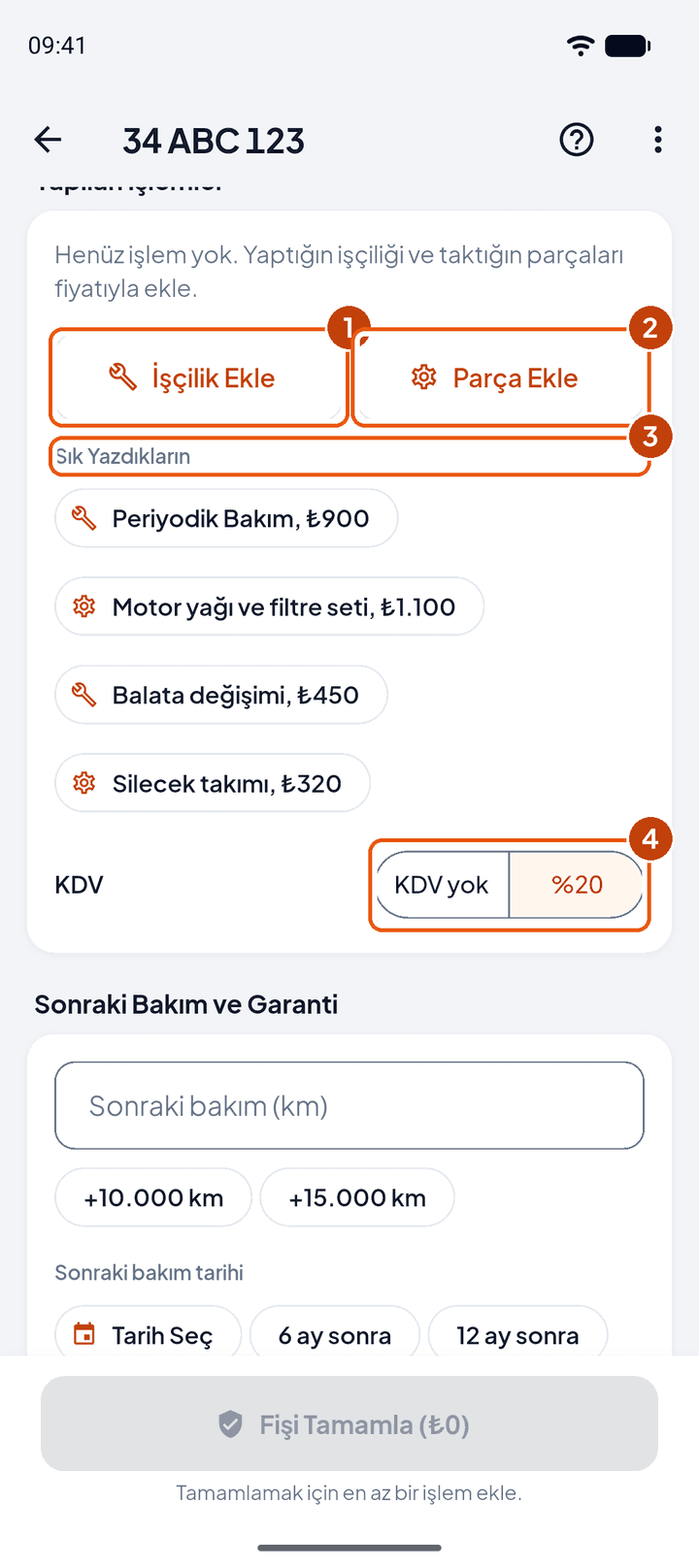
Yapılan İşlemler’de işçilik için İşçilik Ekle’ye (1), parça için Parça Ekle’ye (2) dokunun. Sık Yazdıkların (3) altında sık yazdığınız işler fiyatıyla durur; birine dokununca fişe eklenir. KDV (4) bütün fiş için tek orandır: KDV yok ya da %20.
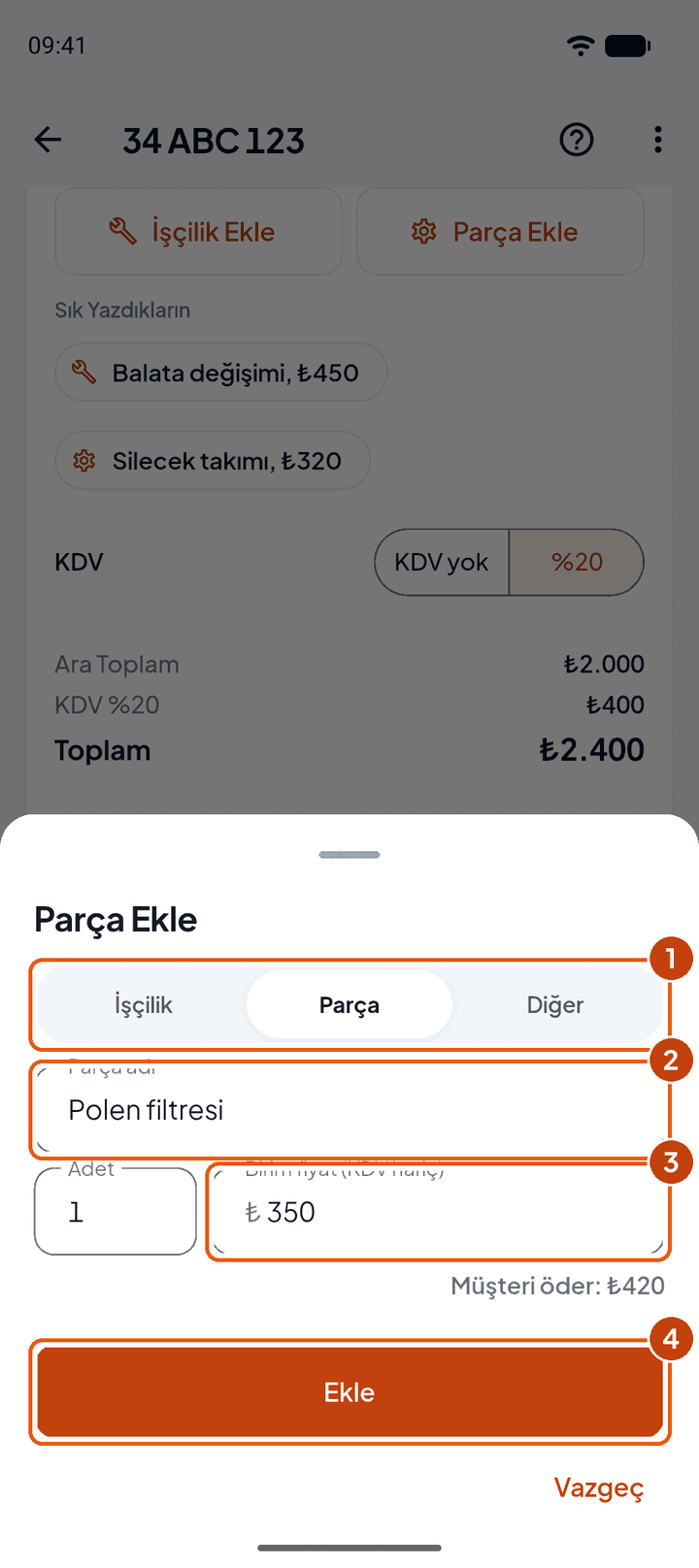
Parça Ekle penceresinde türü (1) (işçilik, parça ya da diğer), parçanın adını (2) ve KDV hariç birim fiyatını (3) yazın; adet 1 olarak gelir. Altında müşterinin ödeyeceği tutar görünür. Ekle’ye (4) dokunun.
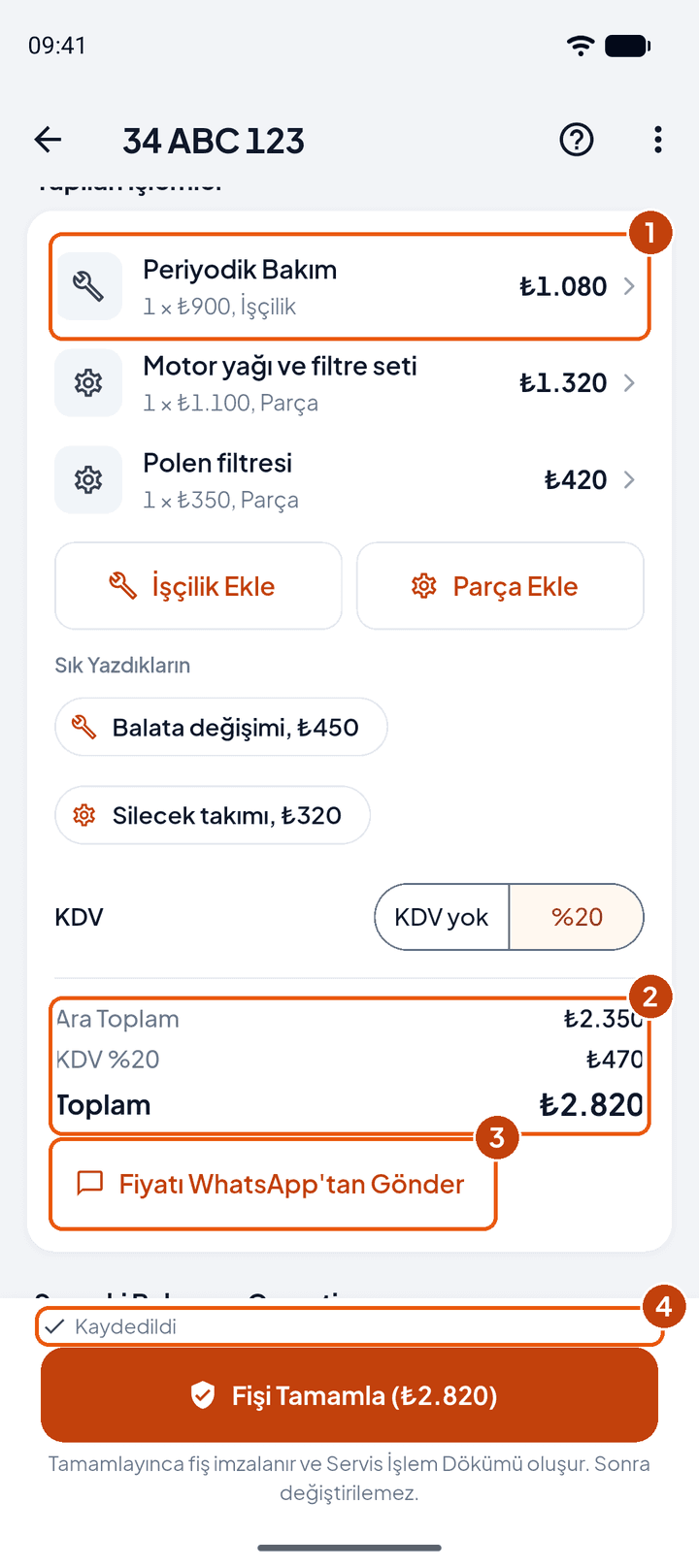
Eklediğiniz işler (1) tek tek listelenir; birine dokunarak düzeltebilir ya da silebilirsiniz. Altında ara toplam, KDV ve Toplam (2) yazar. Müşteri işe başlamadan fiyat isterse Fiyatı WhatsApp’tan Gönder (3) işleri ve toplamı WhatsApp’ta hazır bir mesaja yazar. Kaydedildi (4) yazısı fişin kaydedildiğini gösterir.
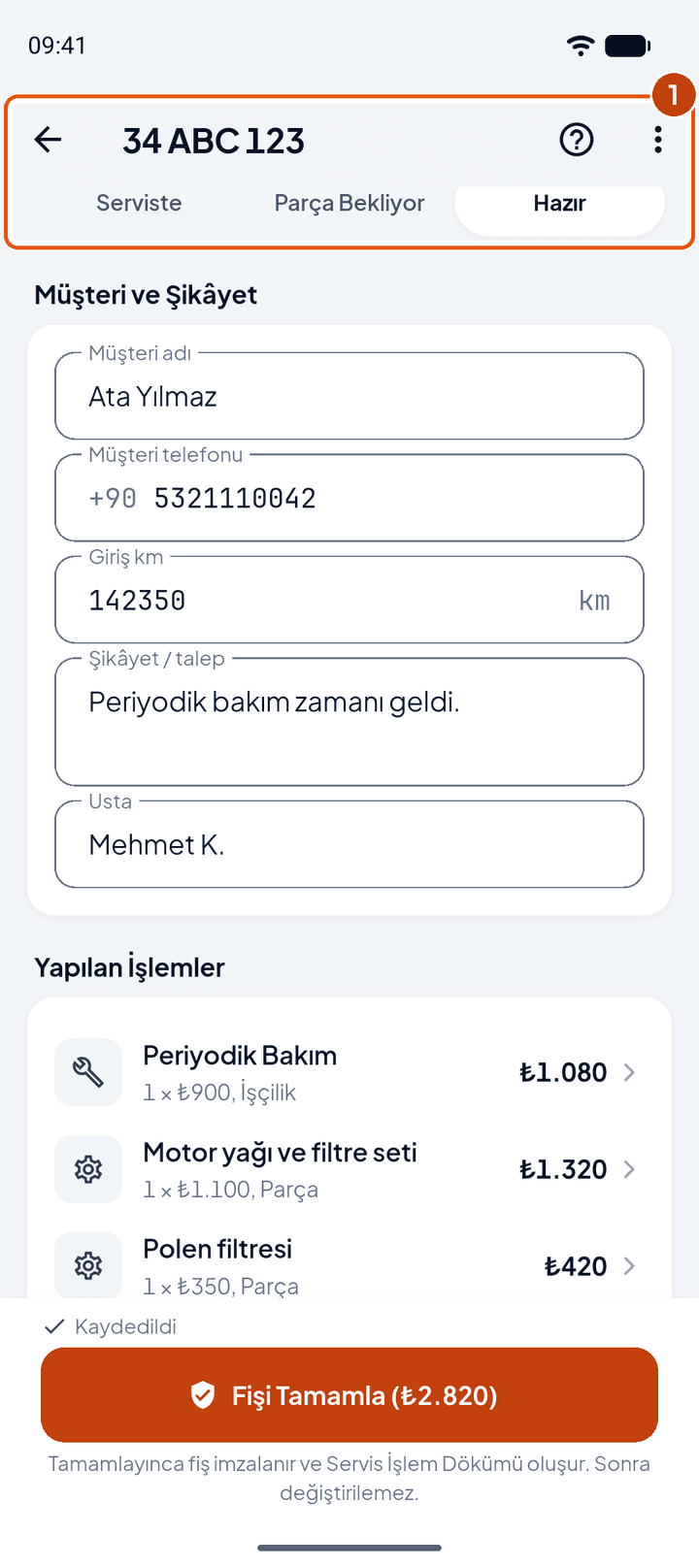
Araç Durumu (1) ekibinize aracın nerede olduğunu söyler: Serviste, Parça Bekliyor ya da Hazır. Bugün ekranındaki etiket buna göre değişir. Bu durum fişin imzalı kaydına girmez. Aracın fotoğraflarını fişin Fotoğraflar bölümündeki Fotoğraf Çek ile ekleyebilirsiniz.
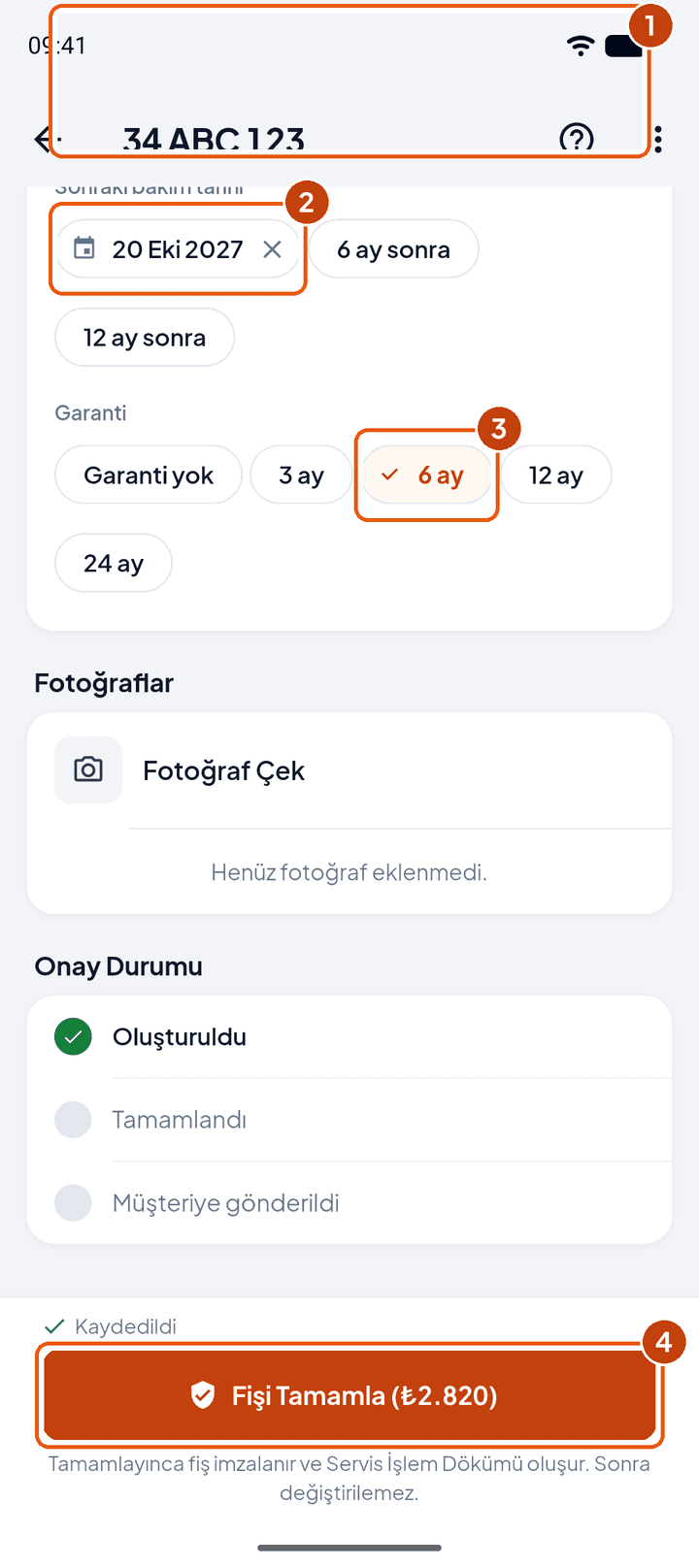
Sonraki Bakım ve Garanti’de sonraki bakım kilometresini (1) yazın ya da +10.000 km veya +15.000 km’ye dokunun. Tarih için 6 ay sonra, 12 ay sonra ya da Tarih Seç’i (2) kullanın. Garanti (3) süresini seçin. Bunların hepsi dökümde müşteriye yazılır. Fiş hazır olunca Fişi Tamamla’ya (4) dokunun; düğmede fişin toplamı yazar.
6. Fişi tamamlayın
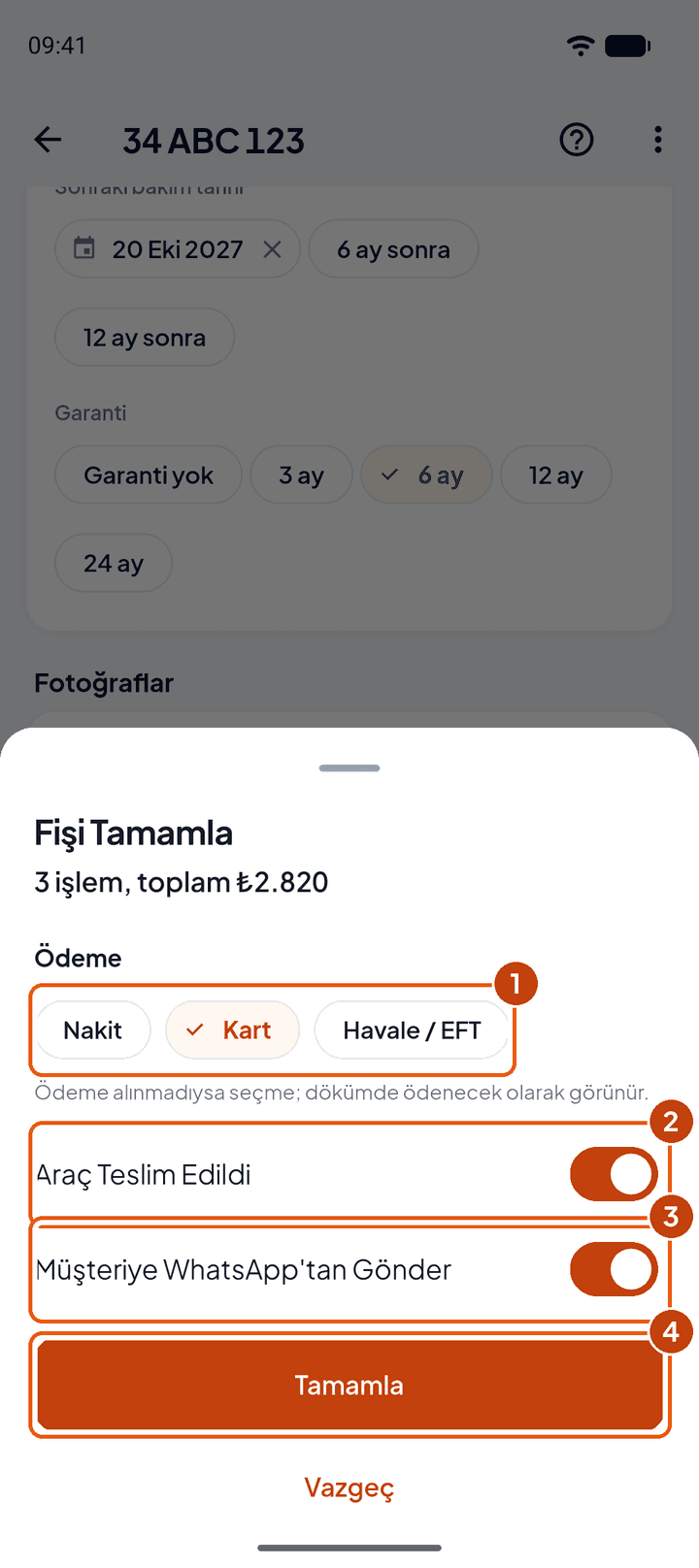
Fişi Tamamla penceresinde işlem sayısı ve toplam yazar. Ödeme (1) için nakit, kart ya da havale seçin; ödeme alınmadıysa seçmeyin, dökümde ödenecek olarak görünür. Araç Teslim Edildi (2) açık gelir: araç aynı anda teslim edilmiş sayılır; araç hâlâ sizdeyse kapatın. Müşteriye WhatsApp’tan Gönder (3) açıksa döküm bağlantısı müşteriye WhatsApp’tan gider. Tamamla’ya (4) dokunun.
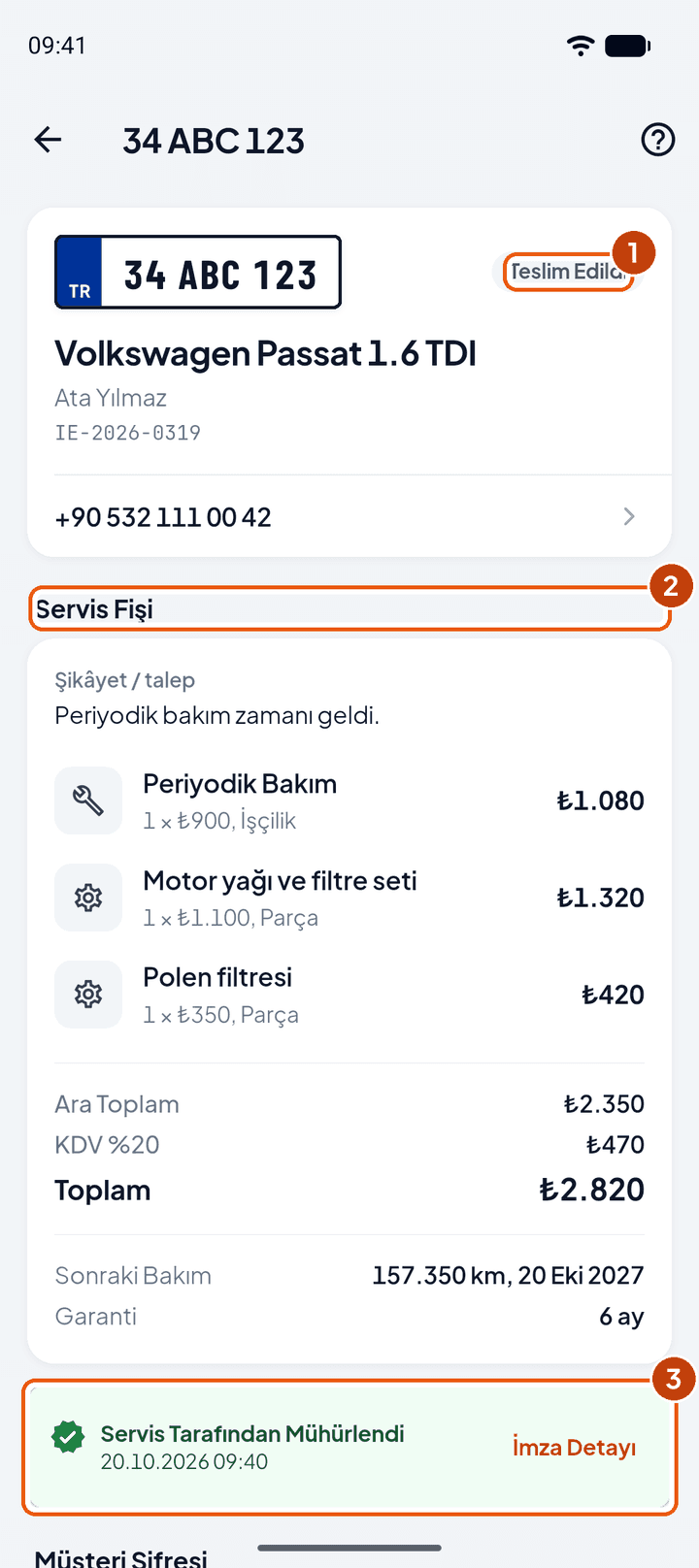
Fiş tamamlanınca durum Teslim Edildi (1) olur. Servis Fişi (2) artık değiştirilemez: şikâyet, yapılan işler, toplamlar, sonraki bakım ve garanti. Yeşil şerit (3) fişin imzalandığını gösterir; şeritteki İmza Detayı imzanın bilgilerini açar.
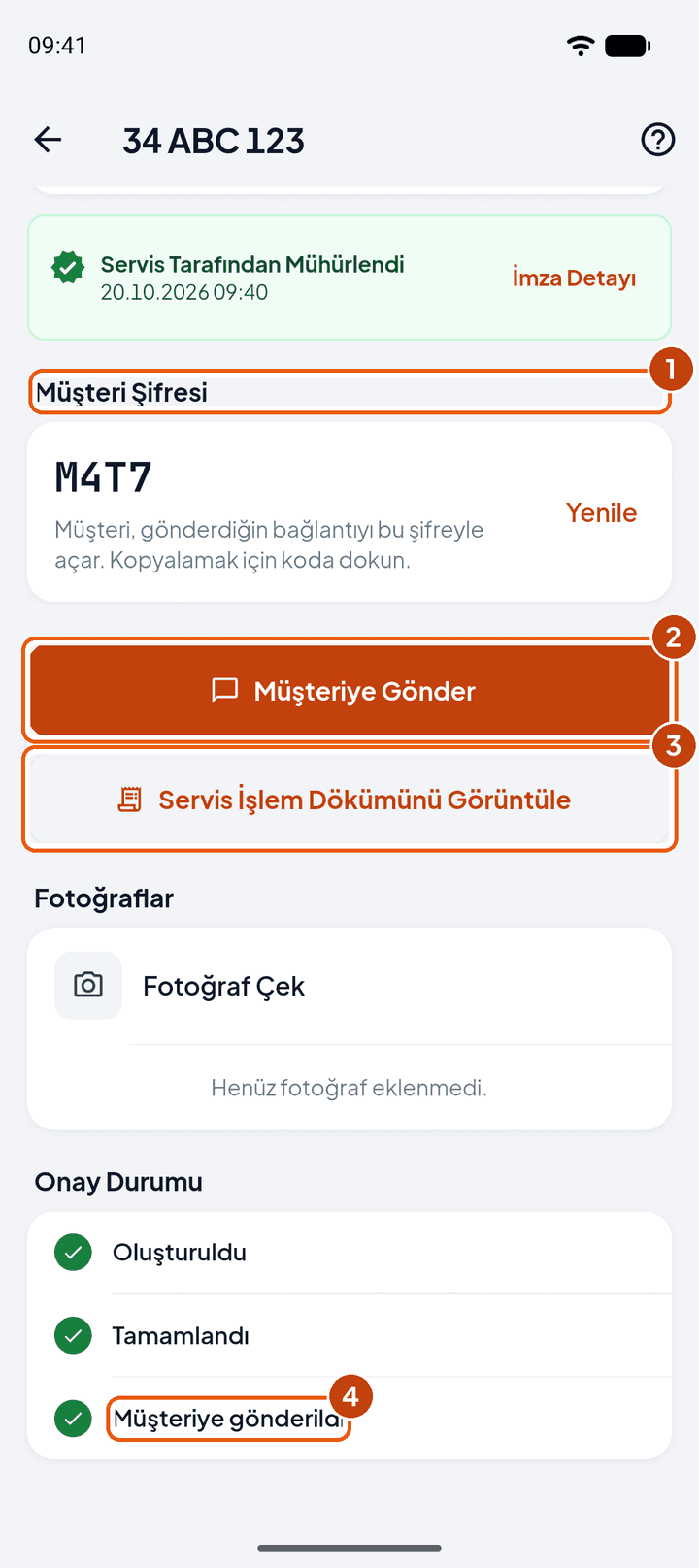
Aşağıda Müşteri Şifresi (1) durur. Müşteri gönderdiğiniz bağlantıyı bu şifreyle açar; kopyalamak için koda dokunun. Yenile yeni şifre üretir ve eskisini geçersiz kılar. Müşteriye Gönder (2) bağlantıyı ve şifreyi WhatsApp’ta hazır bir mesaja yazar; tamamlarken gönderdiyseniz tekrar gerekmez. Servis İşlem Dökümünü Görüntüle (3) dökümü açar. Onay Durumu’nda Müşteriye gönderildi (4) işaretliyse bağlantı gitmiştir. Fişi müşterinin QR’ı ile açtıysanız kayıt müşterinin cüzdanına bu anda düşmüştür.
7. Servis İşlem Dökümü
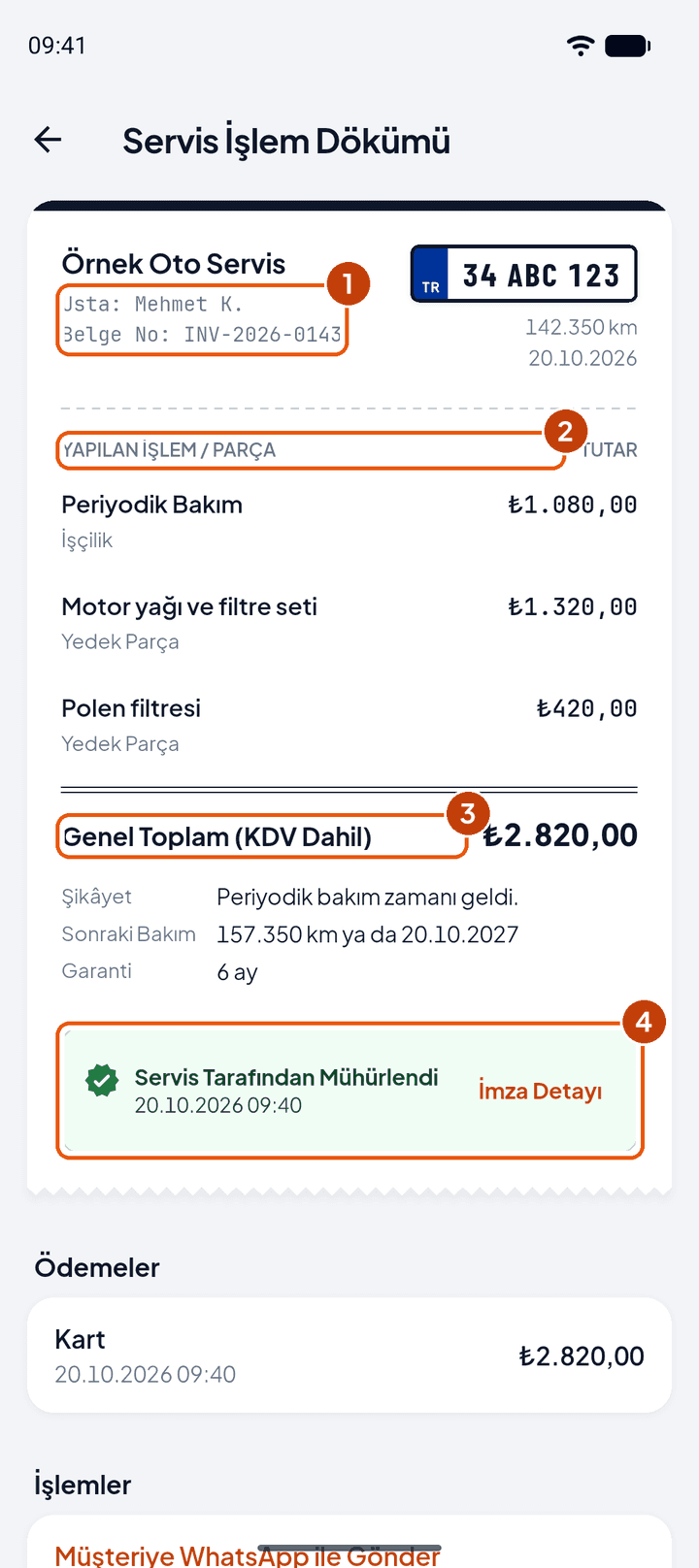
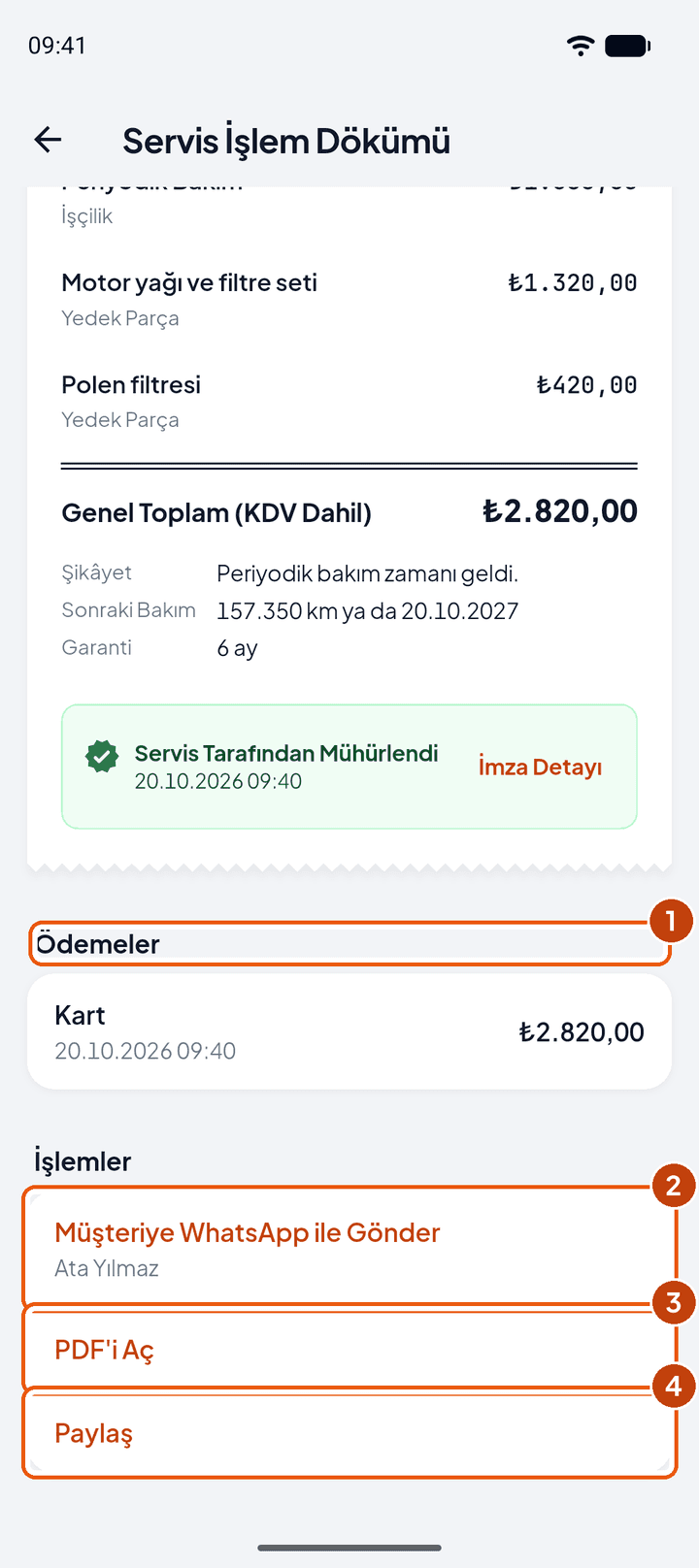
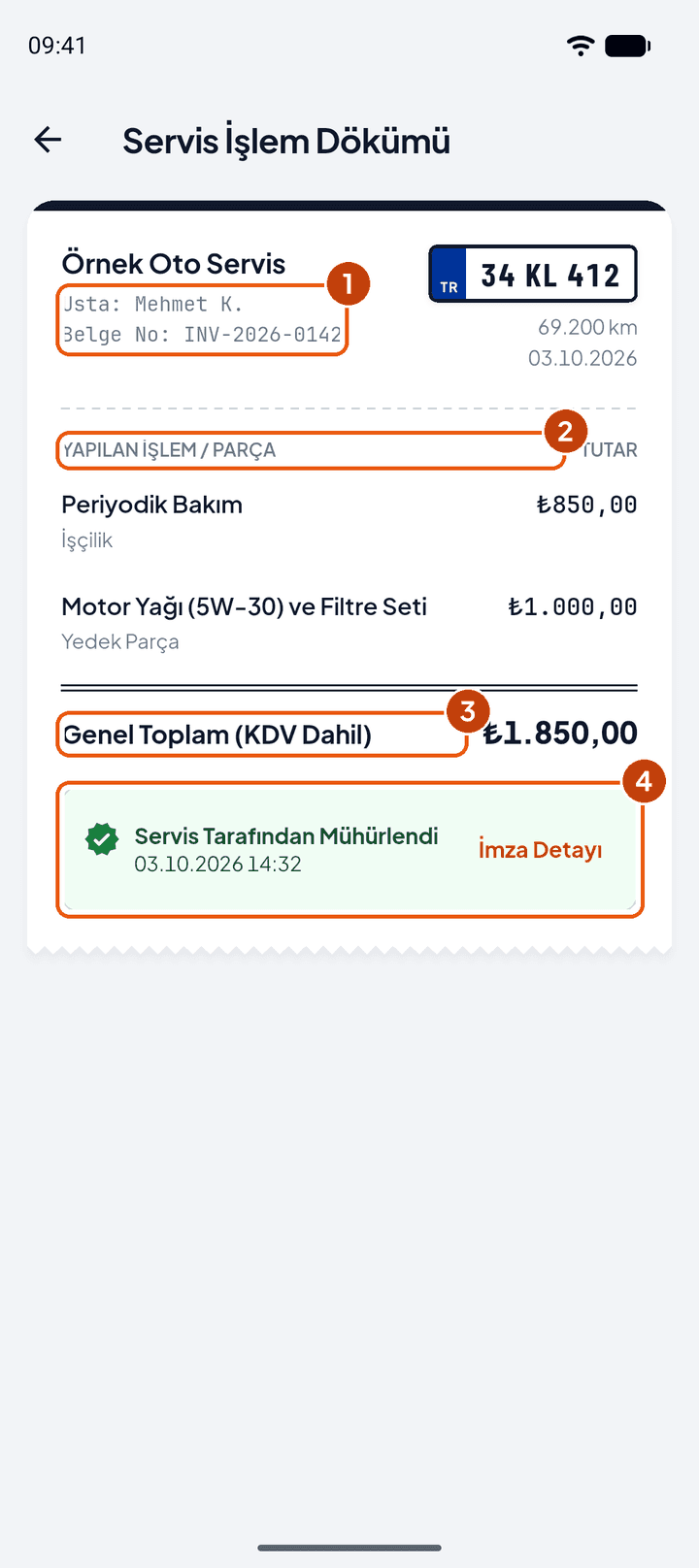
Döküm, fişten kendiliğinden oluşur. Üstte servisinizin adı, usta ve belge numarası (1) yazar. Yapılan işlemler ve parçalar (2) KDV dahil tutarlarıyla listelenir; altında Genel Toplam (3), şikâyet, sonraki bakım ve garanti bulunur. Yeşil şerit (4) dökümün mühürlü olduğunu gösterir. Marka ayarlarında logo eklediyseniz logonuz dökümün üstünde görünür (bölüm 11).
Aşağıda Ödemeler (1) alınan ödemeleri tarihiyle listeler; açık bakiye varsa Ödeme Kaydet ile ödemeyi sonradan ekleyebilirsiniz. Müşteriye WhatsApp ile Gönder (2) dökümü müşteriye yeniden gönderir. PDF’i Aç (3) dökümün PDF’ini yazdırmak ya da saklamak için açar. Paylaş (4) başka uygulamalarla paylaşır.
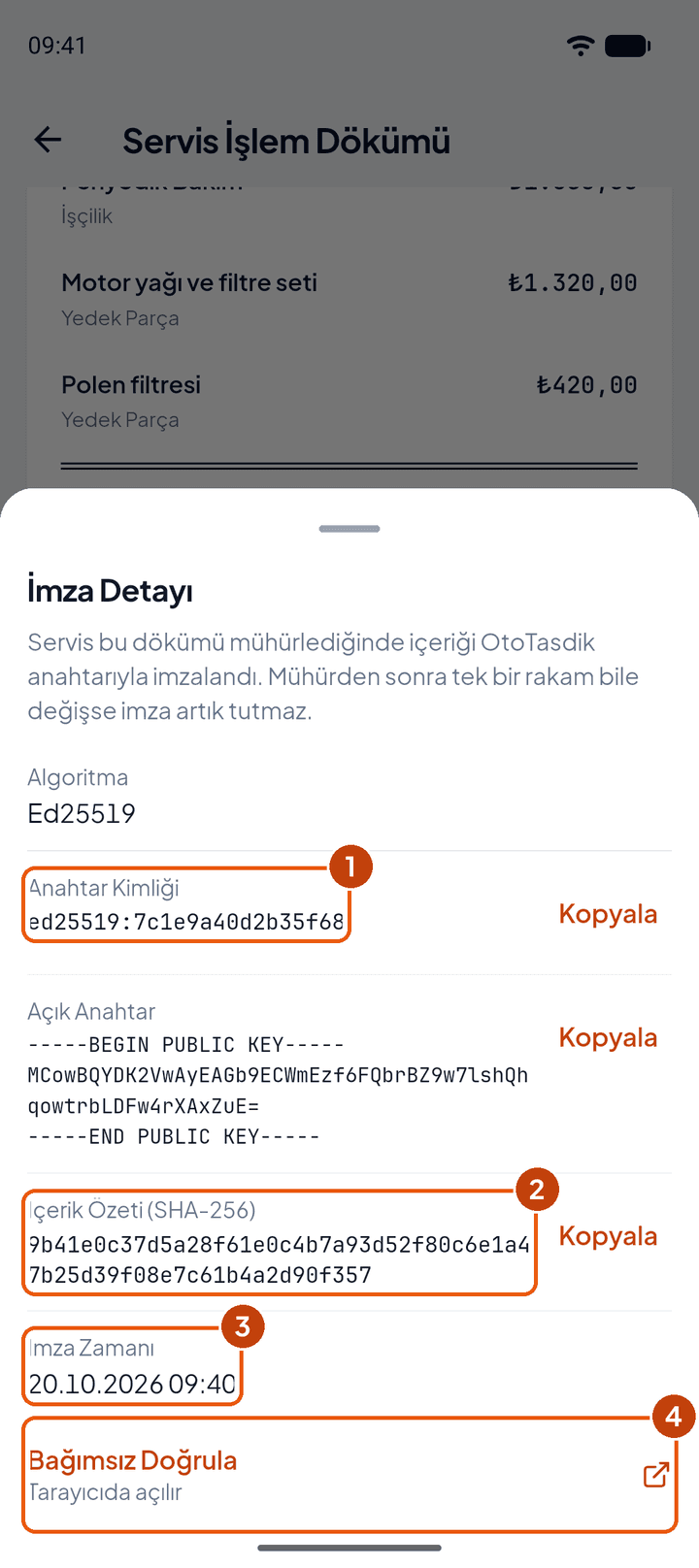
İmza Detayı imzanın teknik bilgilerini gösterir: Anahtar Kimliği (1), dökümün İçerik Özeti (2) ve İmza Zamanı (3). Mühürden sonra dökümde tek bir rakam bile değişse imza tutmaz. Bağımsız Doğrula (4) dökümü tarayıcıda OtoTasdik’in doğrulama sayfasında açar; müşteriniz de dökümü aynı sayfadan doğrulayabilir.
8. İş emirlerinizi ve dökümlerinizi bulun
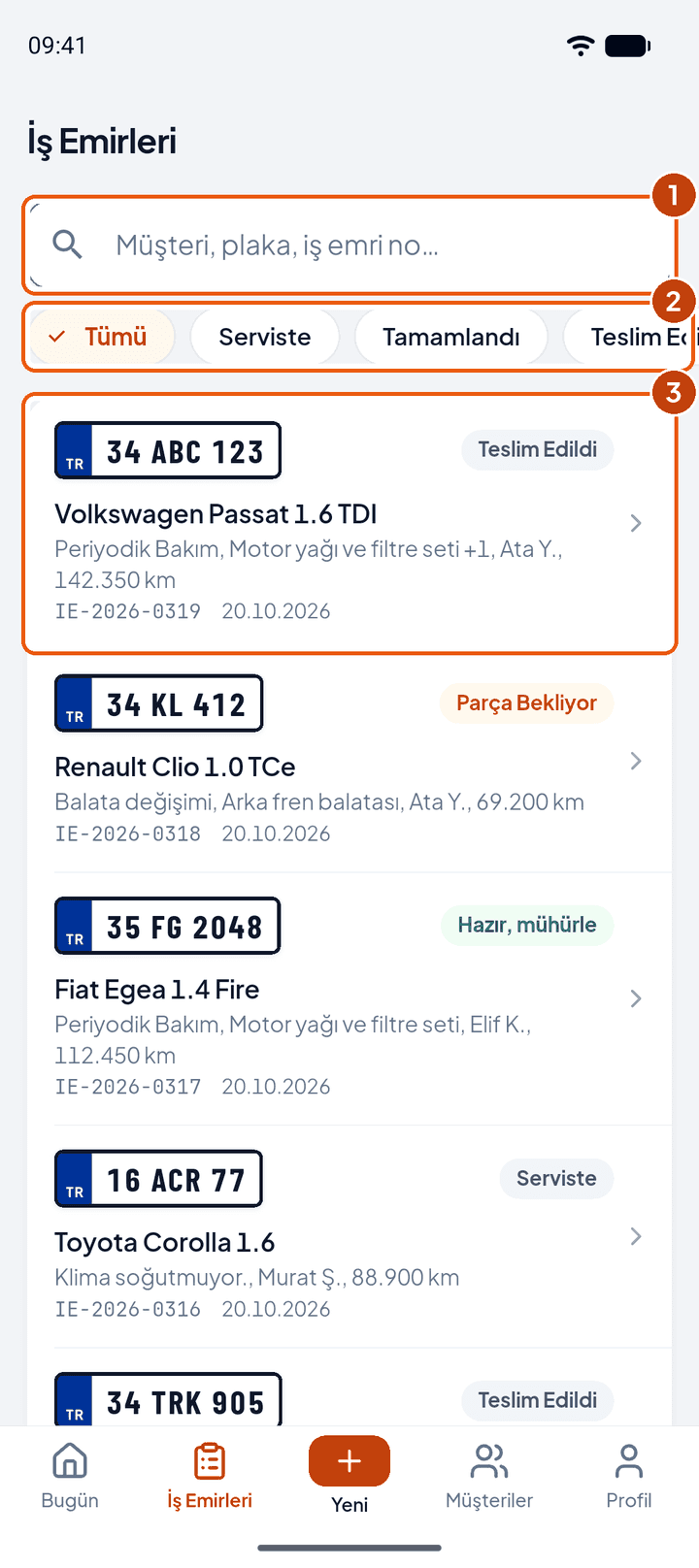
İş Emirleri sekmesi bütün fişlerinizi listeler. Arama kutusu (1) iş emri numarası, plaka, telefon ya da şasi numarasıyla arar. Tümü, Serviste, Tamamlandı ve Teslim Edildi (2) fişleri duruma göre süzer. En yeni fiş (3) en üsttedir; dokununca açılır.
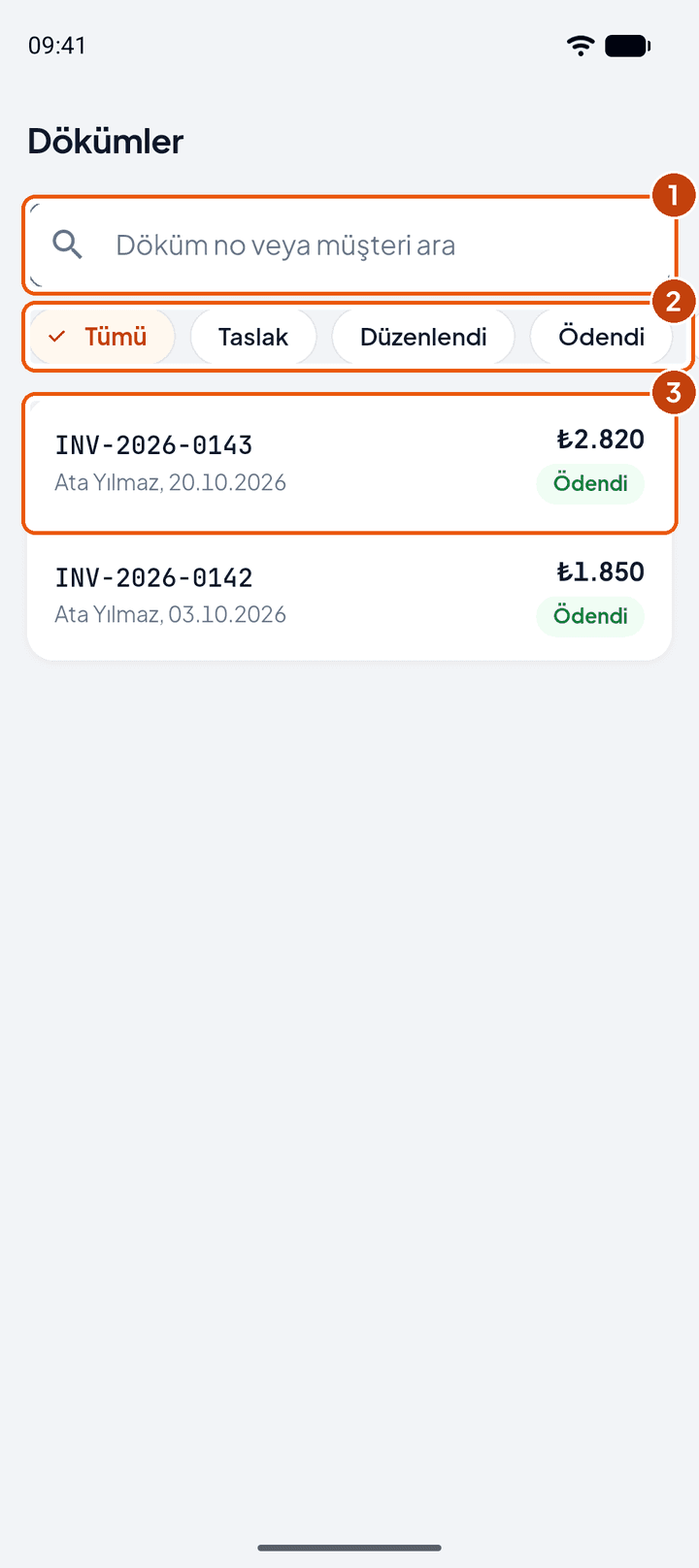
Profil’deki Dökümler satırı bütün Servis İşlem Dökümlerinizi açar. Döküm numarası ya da müşteri adıyla arayın (1); Tümü, Taslak, Düzenlendi, Ödendi ve İptal (2) ile süzün. Bir döküme (3) dokununca açılır.
9. Müşterilerinizi yönetin
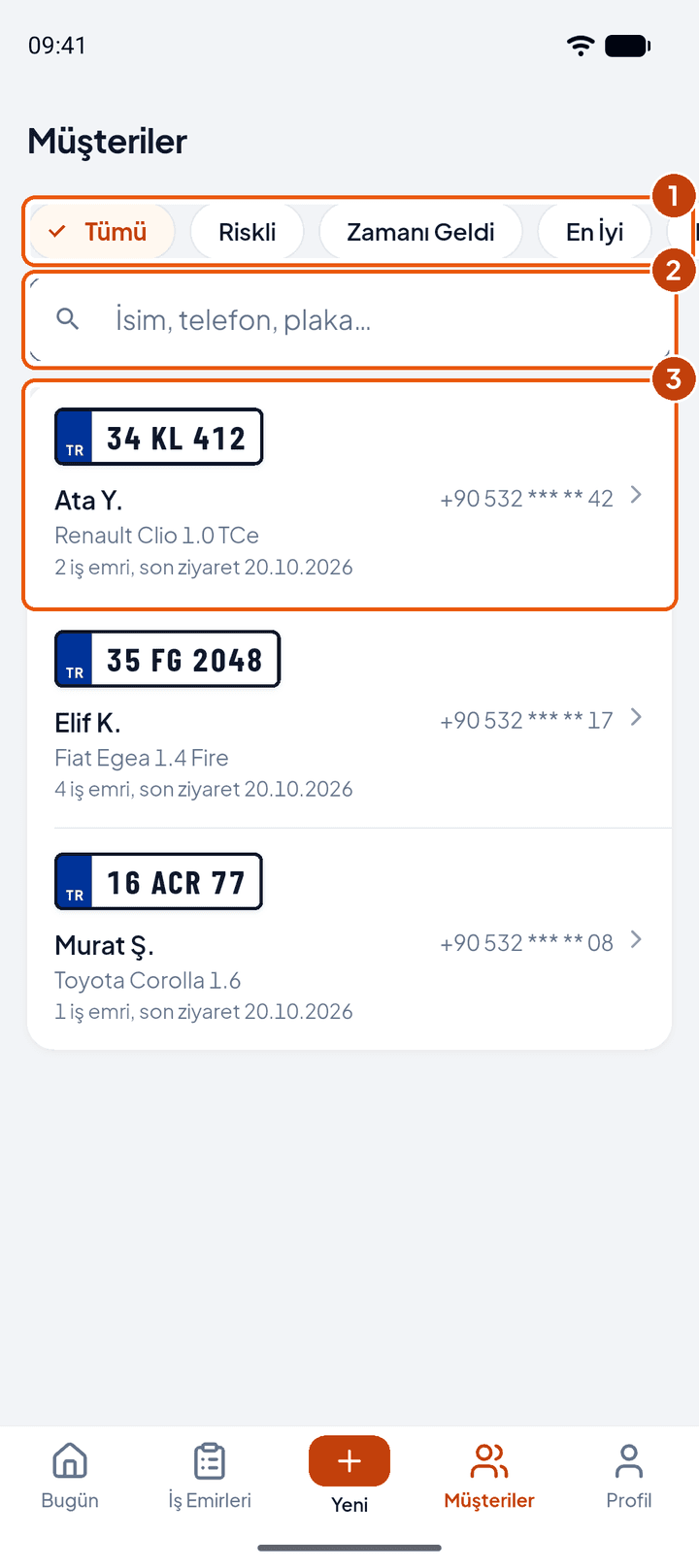
Müşteriler sekmesi, dökümünü verdiğiniz müşterileri listeler. Üstteki etiketler (1) müşterileri gruplar: Riskli, Zamanı Geldi, En İyi ve Pasif. Arama kutusu (2) isim, telefon ya da plakayla arar. Her satırda (3) plaka, müşteri, araç, iş emri sayısı ve son ziyaret yazar; telefon numaraları kısmen gizlenir.
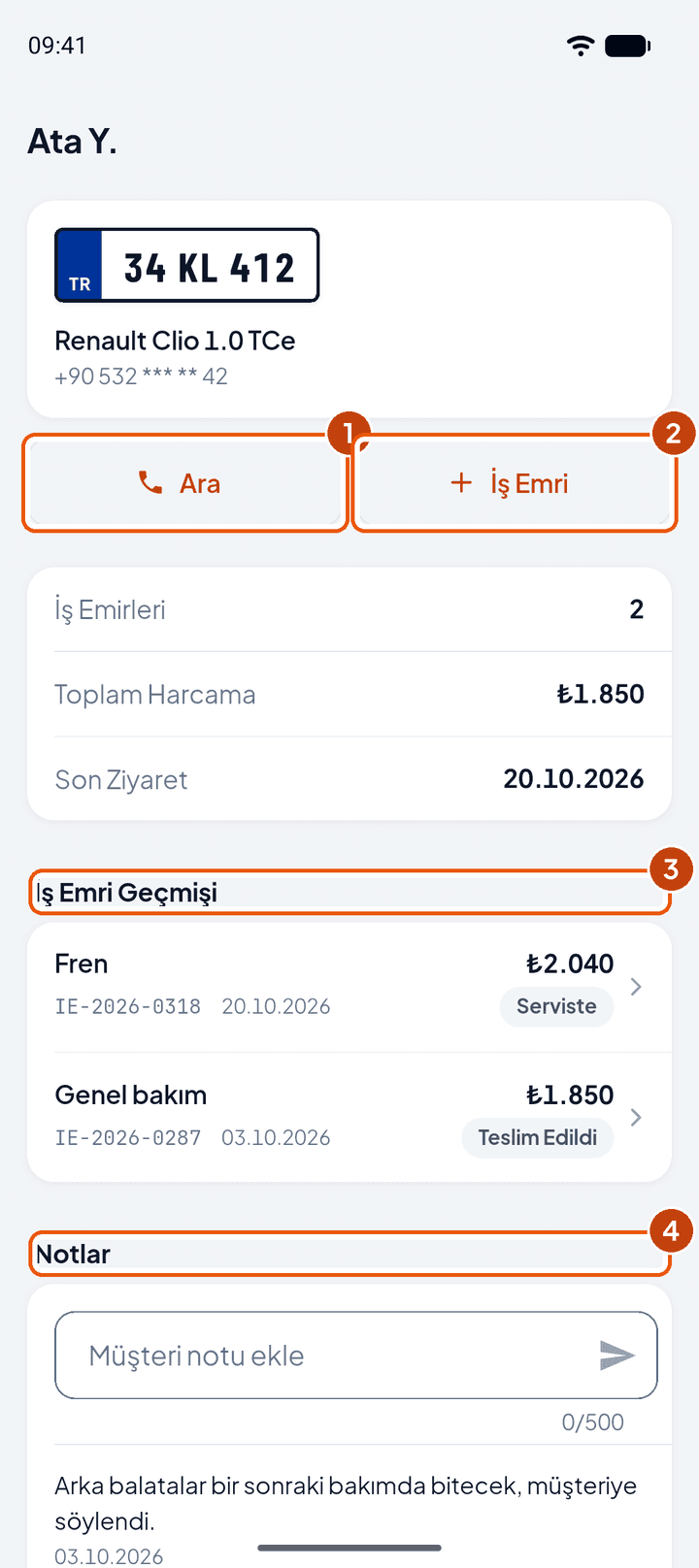
Bir müşteriye dokununca kartı açılır. Ara (1) müşterinin WhatsApp sohbetini açar. İş Emri (2) boş bir fiş açar; plakayı yazdığınızda Bilgileri Doldur müşteriyi önceki fişten getirir. Altında iş emri sayısı, toplam harcama, son ziyaret, İş Emri Geçmişi (3) ve Notlar (4) durur.
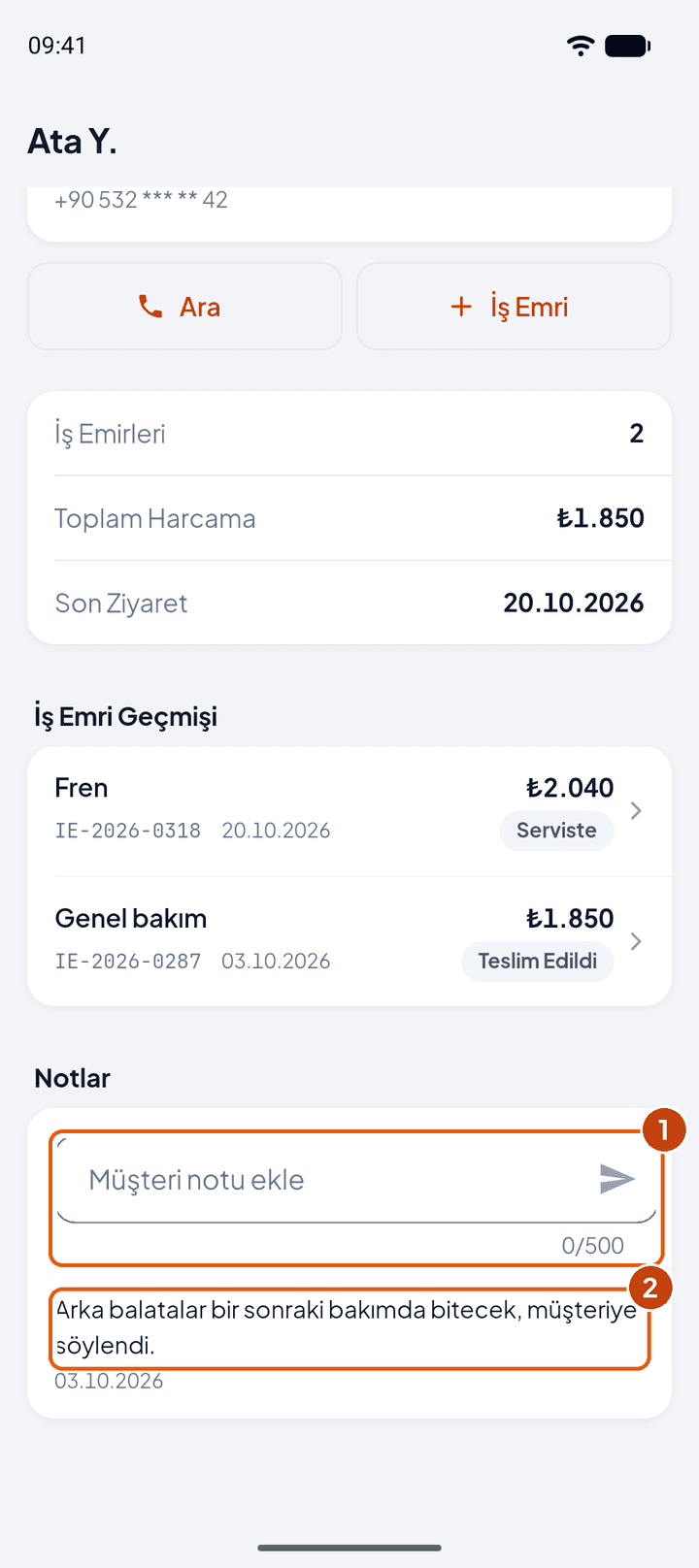
Notlar’a (1) müşteriyle ilgili hatırlatmalarınızı yazıp gönder simgesine dokunun. Notlar (2) tarihiyle müşteri kartında kalır; sonradan düzenlenemez.
10. Finansal raporu okuyun
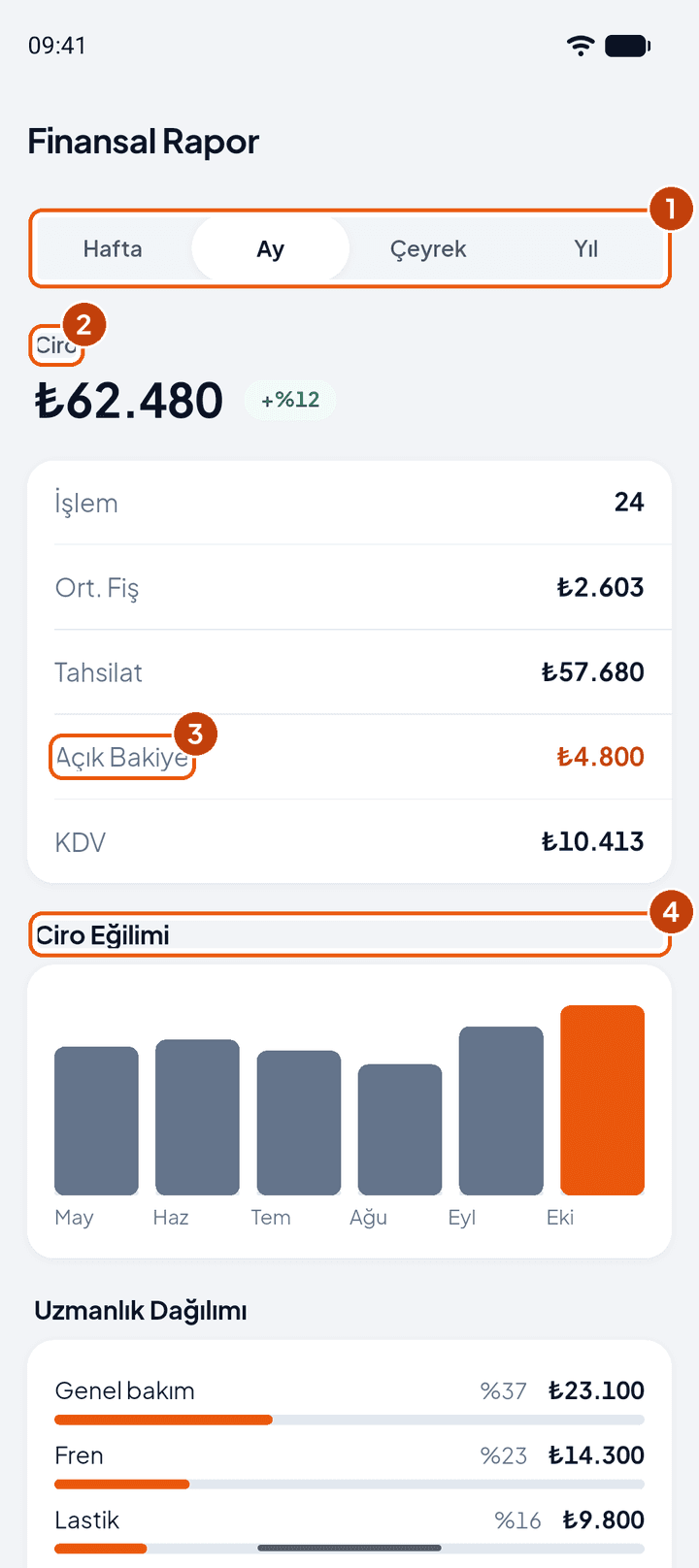
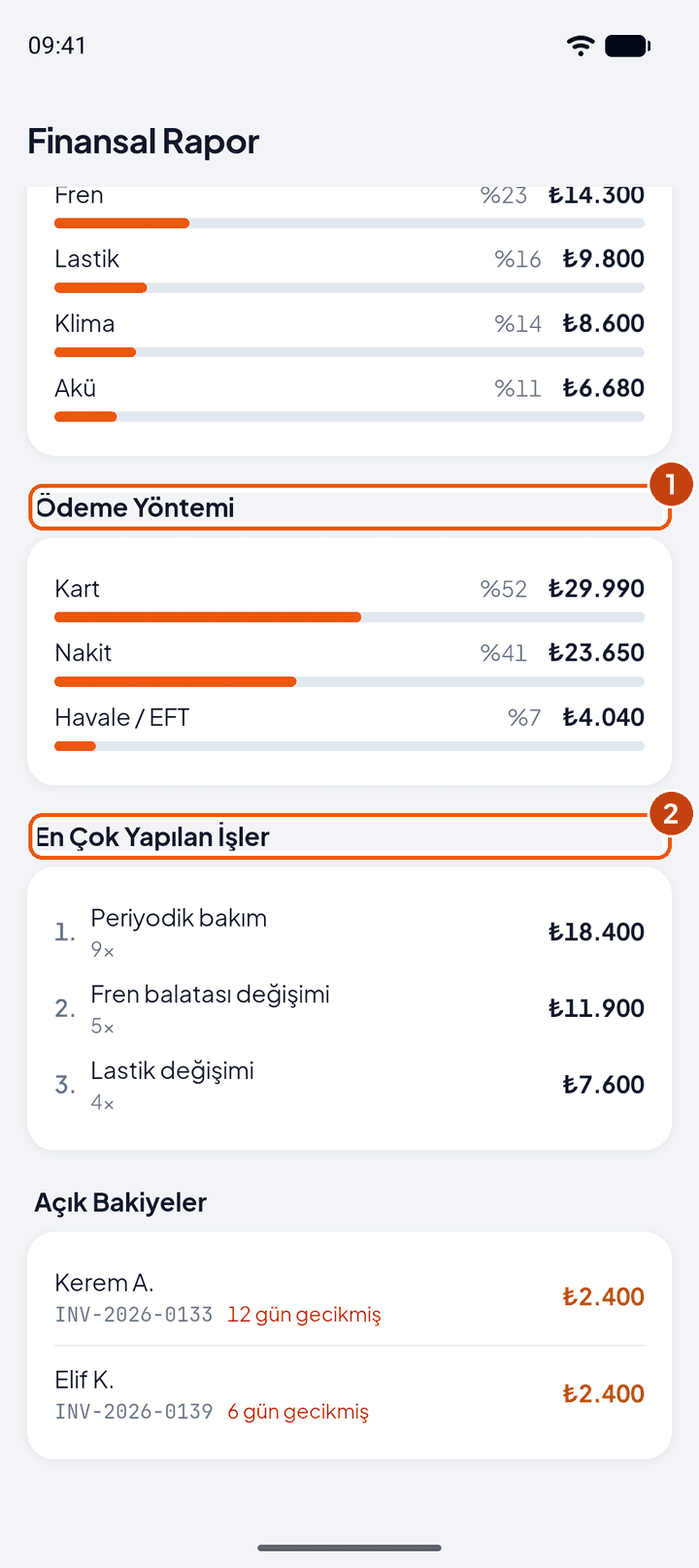
Profil’deki Finansal Rapor seçtiğiniz dönemi (1) gösterir: hafta, ay, çeyrek ya da yıl. Ciro (2) dönemin toplamıdır; yanında önceki döneme göre değişim yazar. Altında işlem sayısı, ortalama fiş, tahsilat, Açık Bakiye (3) ve KDV durur. Ciro Eğilimi (4) son dönemleri yan yana gösterir.
Aşağıda uzmanlık dağılımı, Ödeme Yöntemi (1) (kart, nakit, havale) ve En Çok Yapılan İşler (2) bulunur. Açık Bakiyeler ödemesi kalan dökümleri gecikme günüyle listeler.
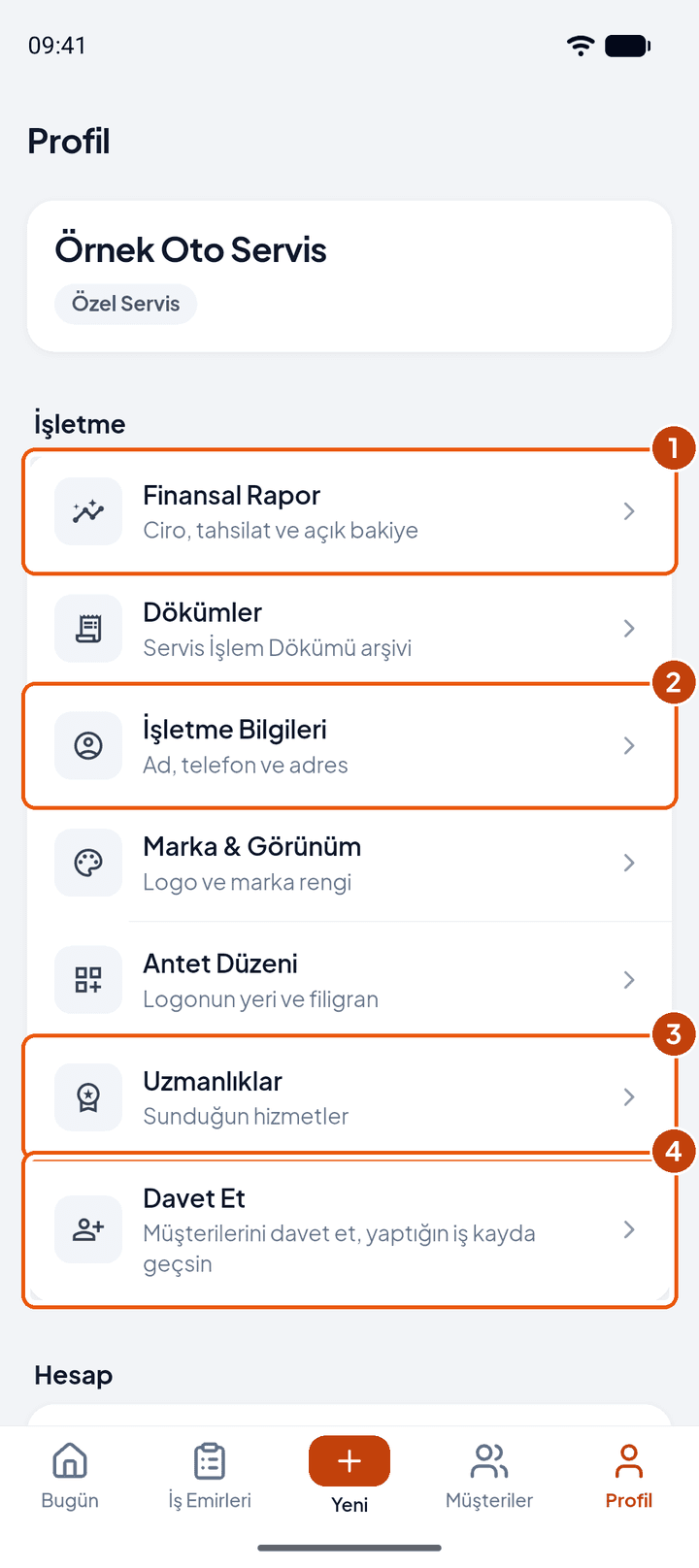
11. Profil ve ayarlar
Profil sekmesindeki İşletme bölümünde Finansal Rapor (1), Dökümler, İşletme Bilgileri (2), Marka & Görünüm, Antet Düzeni, Uzmanlıklar (3) ve Davet Et (4) bulunur. Davet Et size kişisel bir davet bağlantısı verir. Bu bağlantıyla hesap açan müşteriniz aracının geçmişini OtoTasdik’te tutar ve yaptığınız işler o geçmişte doğrulanabilir bir kayıt olur; araç sahipleri için ücretsizdir.
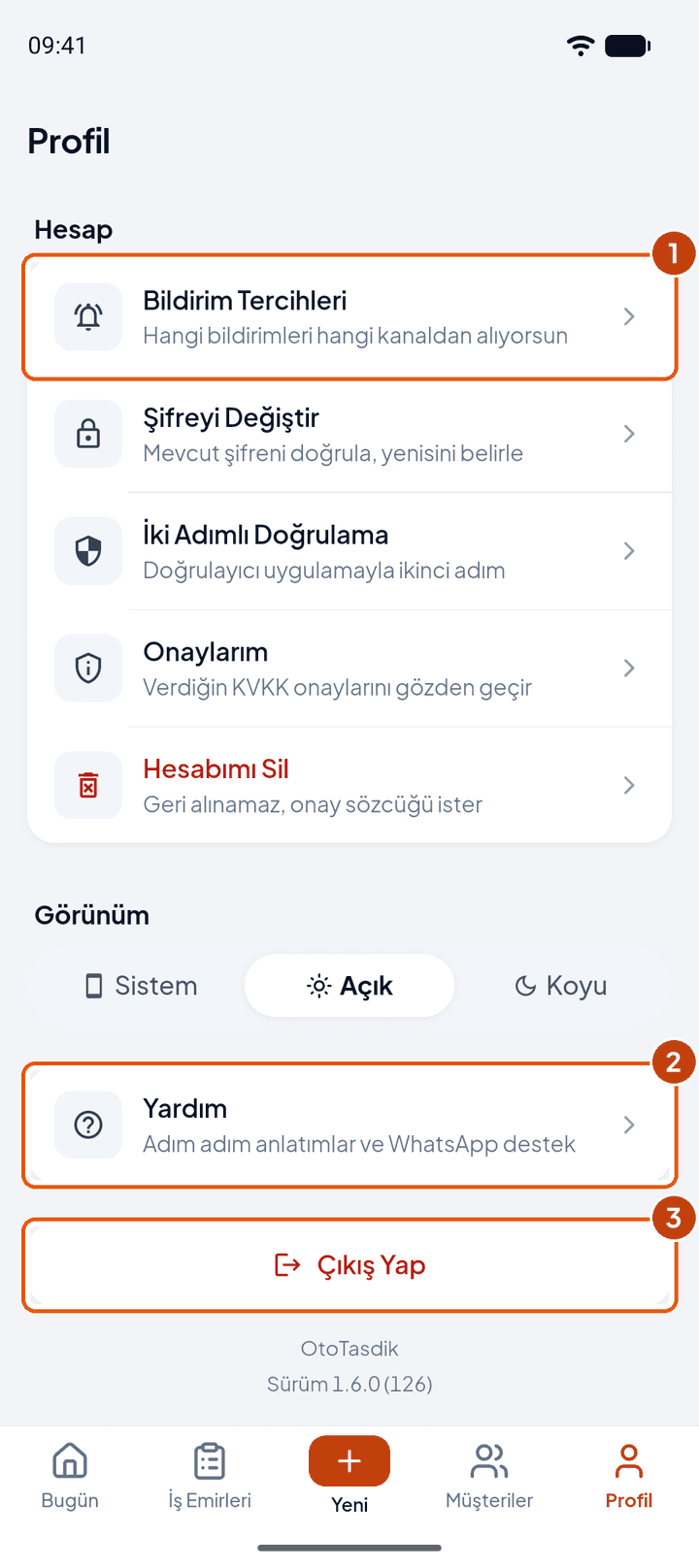
Hesap bölümünde Bildirim Tercihleri (1), şifre, iki adımlı doğrulama, KVKK onaylarınız ve hesap silme durur. Görünüm açık ya da koyu temayı seçer. Yardım (2) adım adım anlatımları ve WhatsApp desteğini açar; Çıkış Yap (3) oturumu kapatır.
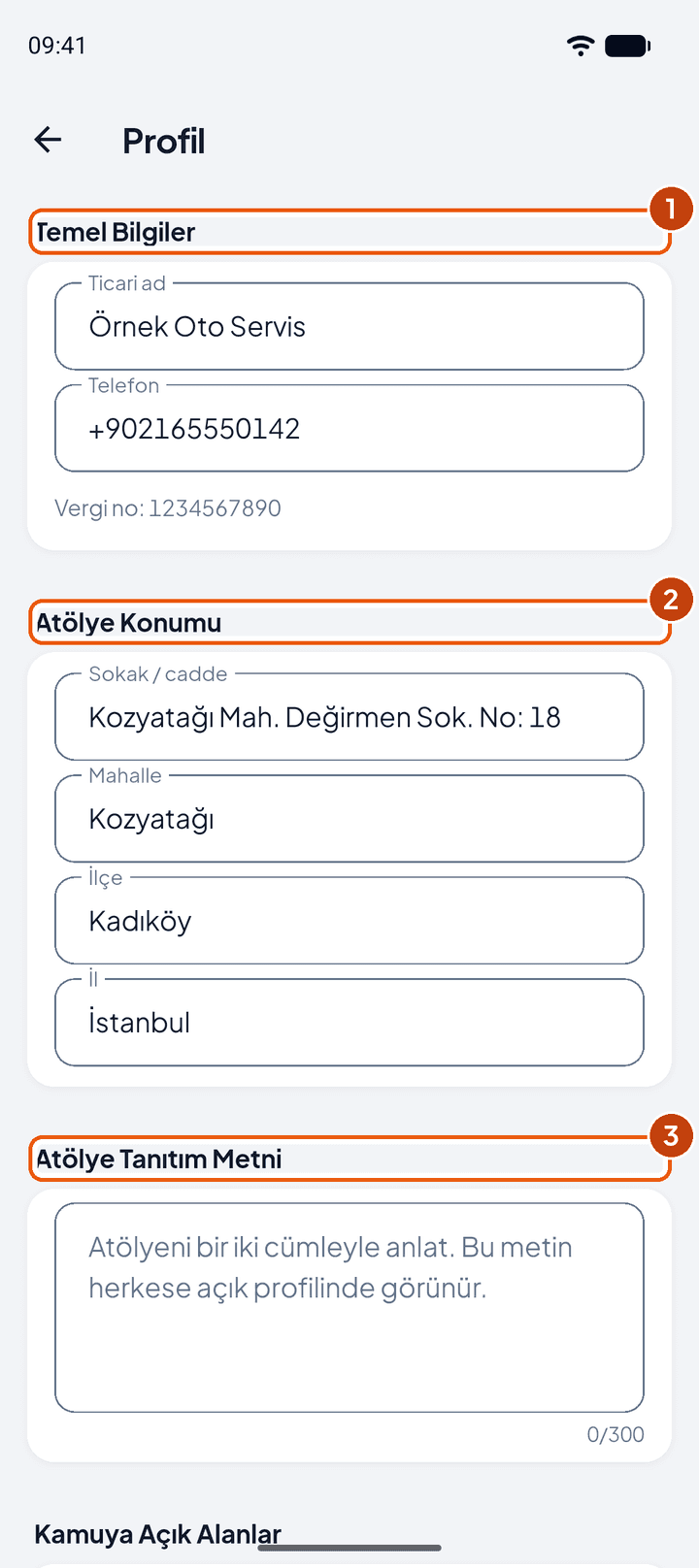
İşletme Bilgileri’nde Temel Bilgiler (1) (ticari ad ve telefon), Atölye Konumu (2) ve Atölye Tanıtım Metni (3) var. Tanıtım metni herkese açık profil sayfanızda görünür. Profil sayfanızı ya da son kayıtlarınızı gizlemek için en alttaki Kamuya Açık Alanlar’ı kullanın. Değişiklikleri Kaydet ile kaydedin.
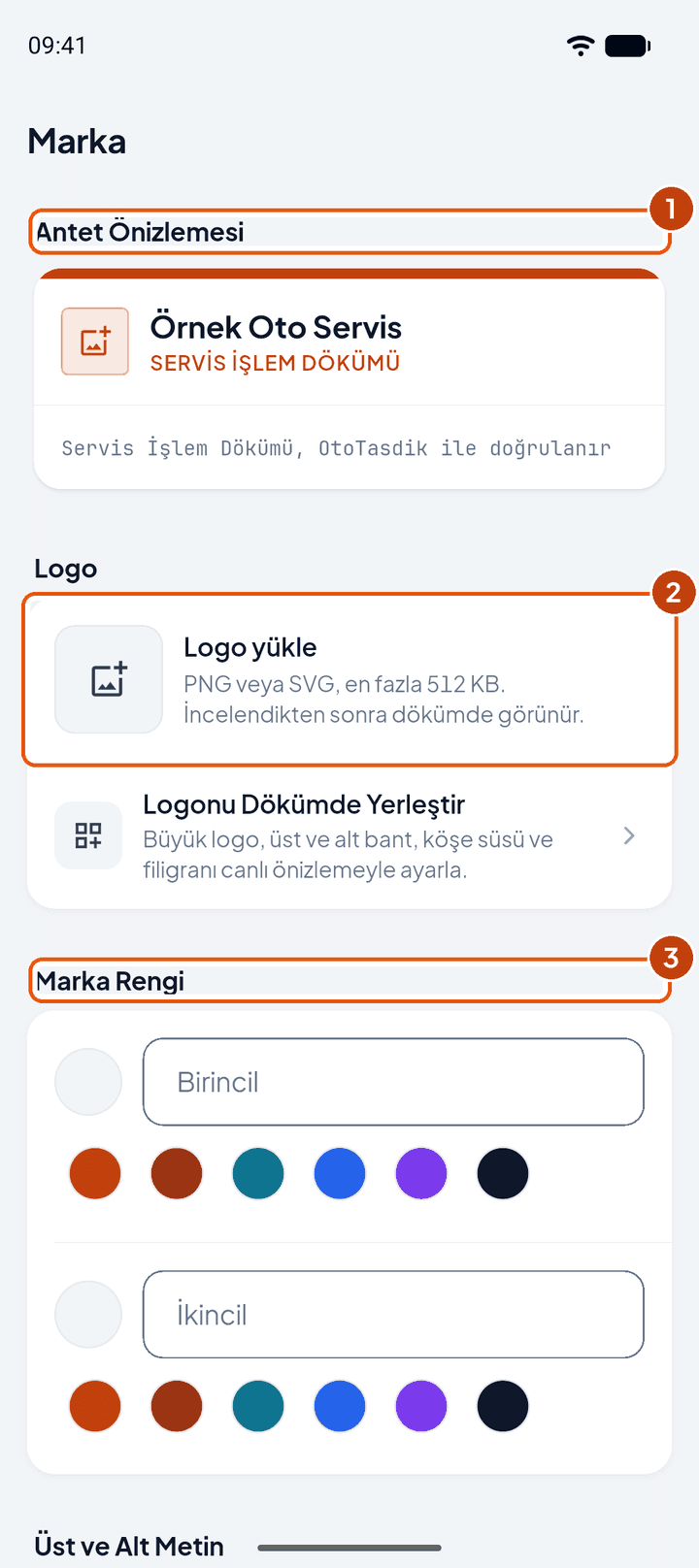
Marka’da dökümünüzün üst bölümünü Antet Önizlemesi (1) ile görürsünüz. Logo yükle (2) ile PNG ya da SVG logonuzu (en fazla 512 KB) yükleyin; logo incelendikten sonra dökümde görünür. Marka Rengi (3) dökümdeki renkleri belirler. Logonun yerini ve filigranı Antet Düzeni’nde ayarlarsınız.
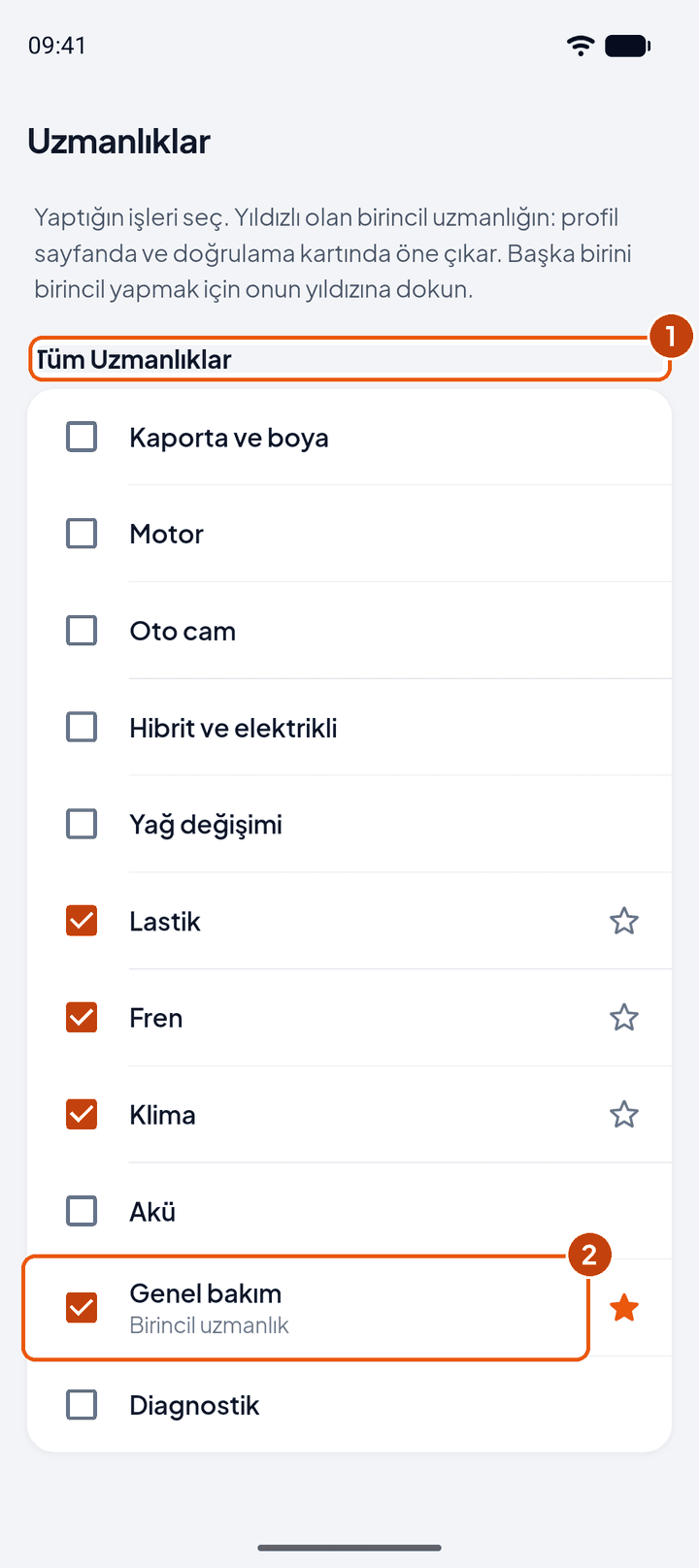
Uzmanlıklar’da yaptığınız işleri (1) işaretleyin. Yıldızlı olan birincil uzmanlığınızdır (2); profil sayfanızda ve doğrulama kartında öne çıkar. Başka bir işi birincil yapmak için onun yıldızına dokunun.
12. Yardım ve destek
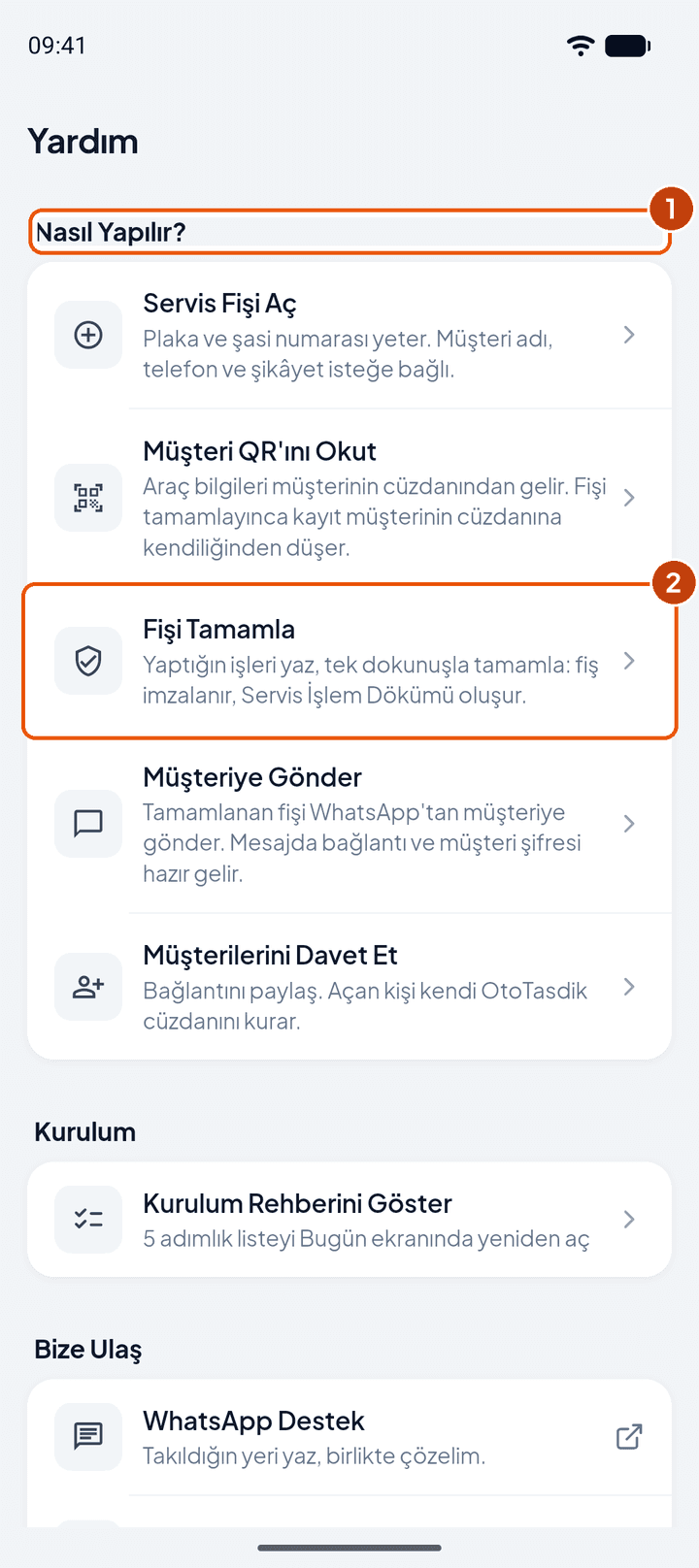
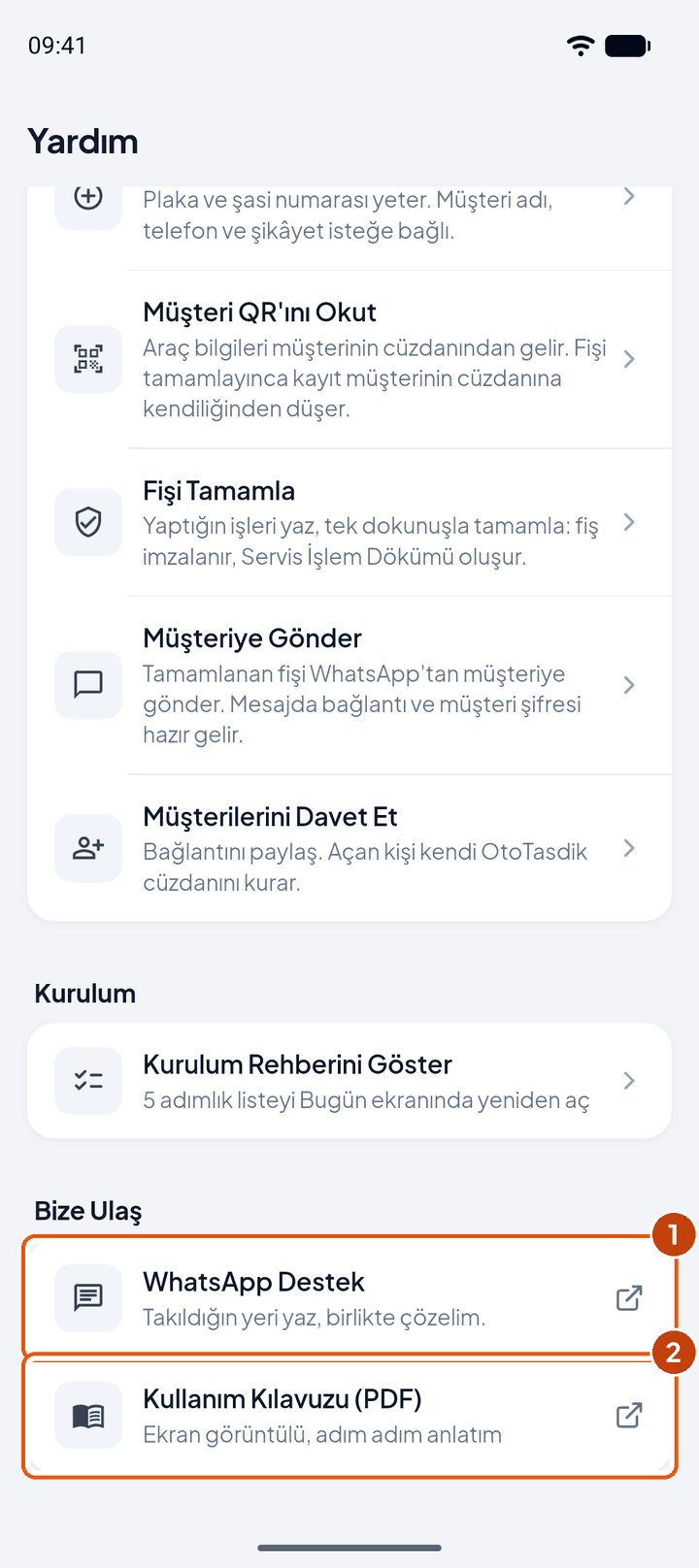
Yardım’daki Nasıl Yapılır? (1) bölümünde servis fişi açma, müşteri QR’ını okutma, fişi tamamlama, müşteriye gönderme ve müşteri davet etme konuları var. Bir konuya (2) dokunun.
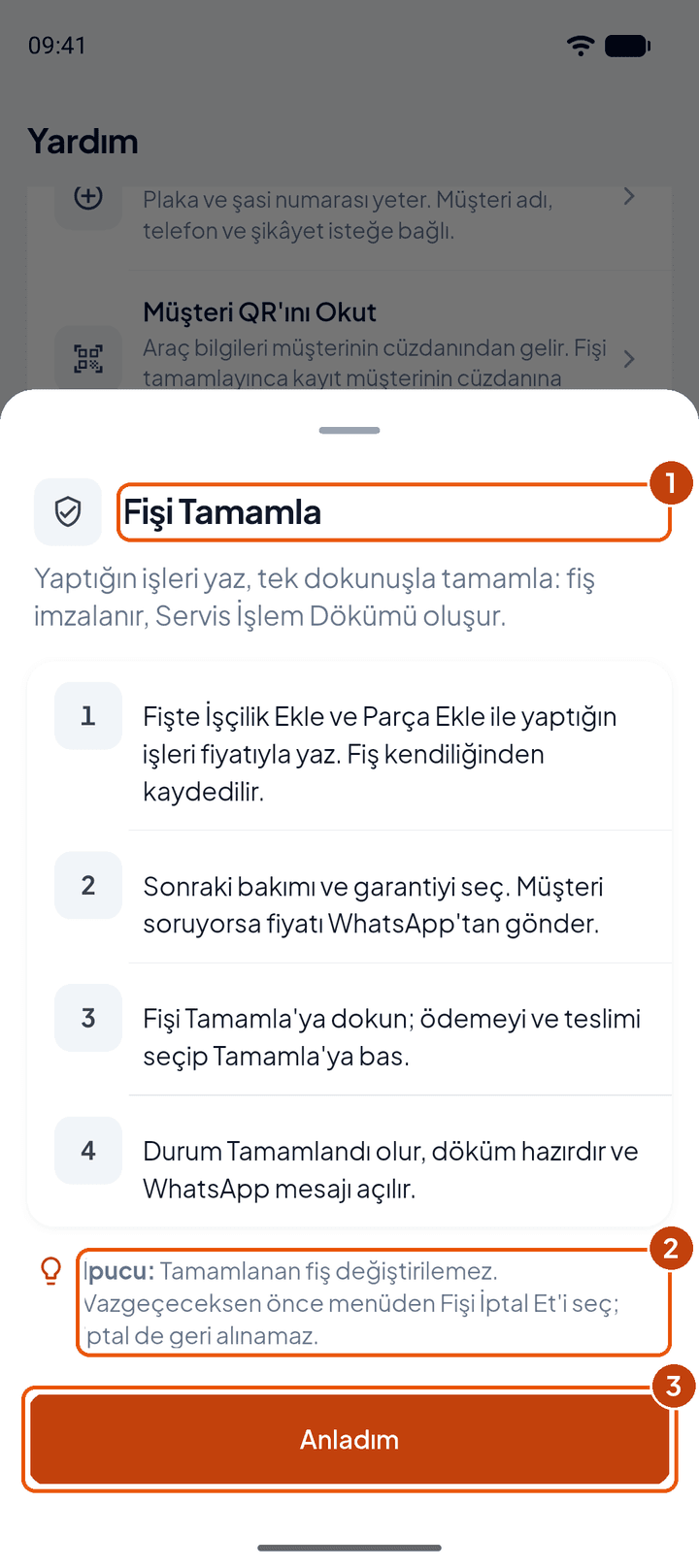
Konu penceresi işi adım adım anlatır (1); altındaki İpucu (2) dikkat edilecek noktayı hatırlatır. Anladım (3) pencereyi kapatır. Fişte ve Bugün ekranında gördüğünüz soru işareti simgeleri de aynı anlatımları açar.
Bize Ulaş altındaki WhatsApp Destek (1) destek hattımıza yazar; hafta içi 09:00 ile 18:00 arasında yanıt veririz. Kullanım Kılavuzu (PDF) (2) bu kılavuzun güncel hâlini açar.
13. Müşteri tarafında ne olur?
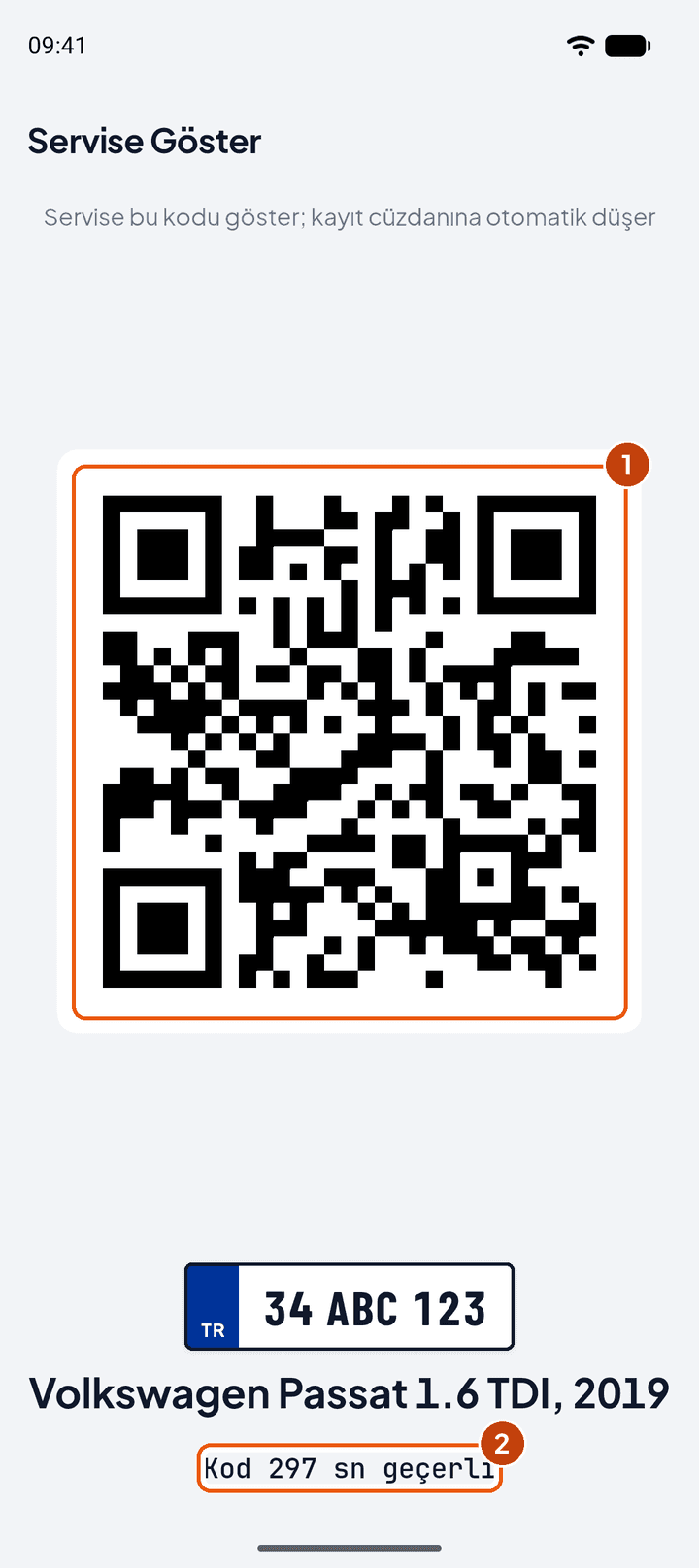
Müşteriniz OtoTasdik kullanıyorsa kendi uygulamasında Servise QR Göster’e dokunur ve bu ekranı açar (1). Kod 5 dakika geçerlidir (2); süre dolarsa müşteri Yenile’ye dokunur. QR’da müşterinin şasi numarası yazmaz; yalnızca fiş açmanıza izin veren tek kullanımlık bir kod vardır.
Fişi tamamladığınızda kayıt müşterinin cüzdanına düşer ve müşteriye bildirim gider. Müşteri dökümü kendi uygulamasında böyle görür: servisinizin adı, usta ve belge numarası (1), yapılan işler (2), Genel Toplam (3) ve mühür şeridi (4). OtoTasdik kullanmayan müşteri, WhatsApp’tan gelen bağlantıyı tarayıcıda açar ve Müşteri Şifresi ile dökümü görür.
14. Sık sorulan sorular
Başvurum ne zaman onaylanır?
Başvurunuzdan sonra WhatsApp’tan kısa bir görüşme yapılır ve vergi levhanız kontrol edilir. WhatsApp’tan Ulaş ile bize haber verin ve kontroller için en az 30 dakika bekleyin. Onaylanınca bildirim alırsınız; Durumu Yenile sizi Bugün ekranına geçirir.
Müşterim QR göstermedi, kayıt cüzdanına düşer mi?
Plaka ile açtığınız fiş müşterinin cüzdanına kendiliğinden düşmez. Fişi tamamlayınca Müşteriye Gönder ile bağlantıyı ve şifreyi WhatsApp’tan gönderin; müşteri bağlantıyı açıp kaydı cüzdanına ekleyebilir.
QR okunmuyor.
Ekranda "Bu bir müşteri araç kodu değil" yazıyorsa müşteri başka bir ekran gösteriyordur; uygulamasında Servise QR Göster’i açmasını isteyin. "Kodun süresi dolmuş" ya da "Bu kod zaten kullanıldı" yazıyorsa müşteri Yenile ile yeni bir kod açsın.
Şasi numarası olmadan fiş açabilir miyim?
Hayır. Fiş açmak için şasi numarası ve plaka gerekir. Şasi numarası ruhsatta "Şasi No" satırında, ön camın köşesinde ve kapı direğindeki etikette yazar; VIN Tara ile kameradan da okutabilirsiniz.
Tamamladığım fişte hata var.
Tamamlanan fiş imzalanır ve değiştirilemez; mühürden sonraki bir değişiklik imzayı bozardı. Hatayı müşterinize açıklayın, gerekirse doğru bilgilerle yeni bir fiş açın. Yardım için WhatsApp destek hattına yazın.
Ödemeyi sonradan aldım.
Dökümü açın ve Ödemeler altındaki Ödeme Kaydet’e dokunun; yöntemi seçip tutarı yazın. Tutar alanı açık bakiyeyle dolu gelir. Tutarı değiştirirseniz binlik ayırıcı kullanmadan yazın, örneğin 1850.
Fişi iptal etmek istiyorum.
Açık fişte sağ üstteki üç nokta menüsünden Fişi İptal Et’i seçin. İptal edilen fiş tamamlanamaz, listede İptal olarak kalır ve iptal geri alınamaz.
Fotoğrafları başka telefonda göremiyorum.
Fişe eklenen fotoğraflar şu an yalnızca çekildikleri telefonda listelenir.
Web paneli ne işe yarar?
Aynı hesapla giris.ototasdik.com adresinden bilgisayarda da çalışabilirsiniz. Bu kılavuz mobil uygulamayı anlatır.
Kime ulaşabilirim?
WhatsApp destek hattı 0545 204 9748 hafta içi 09:00 ile 18:00 arasında yanıt verir.